その他
スズキメーカーオプションナビ ★地図更新のやり方★
今回のブログはよくあるお問い合わせの
メーカーオプションナビの
地図更新の方法です
少し長いですが簡単にできるので
頑張りましょう

 準備するもの
〇インターネット接続したパソコン
対応OS:Microsoft(R) Windows(R) 10/11
Mac OS X 10.9.2 以降
対応ブラウザ:Microsoft Edge、Mozilla Firefox
Googlechrome、Safari
〇USBメモリ
容量32GB以上
〇更新するナビ付の車
 注意
注意
・地図更新作業は時間がかかる場合があります
・車載機の更新作業にはUSBの抜き差しと
エンジンONの継続継続が必要です
・故障する恐れがあるので車載機の更新中にエンジン切ったり、
USBメモリを本気から外したりしないでください
作業手順は大きく分けて3つ!
①車載機情報ファイルの取得
エンジンをかけた後
USBメモリをUSBソケットに接続する。
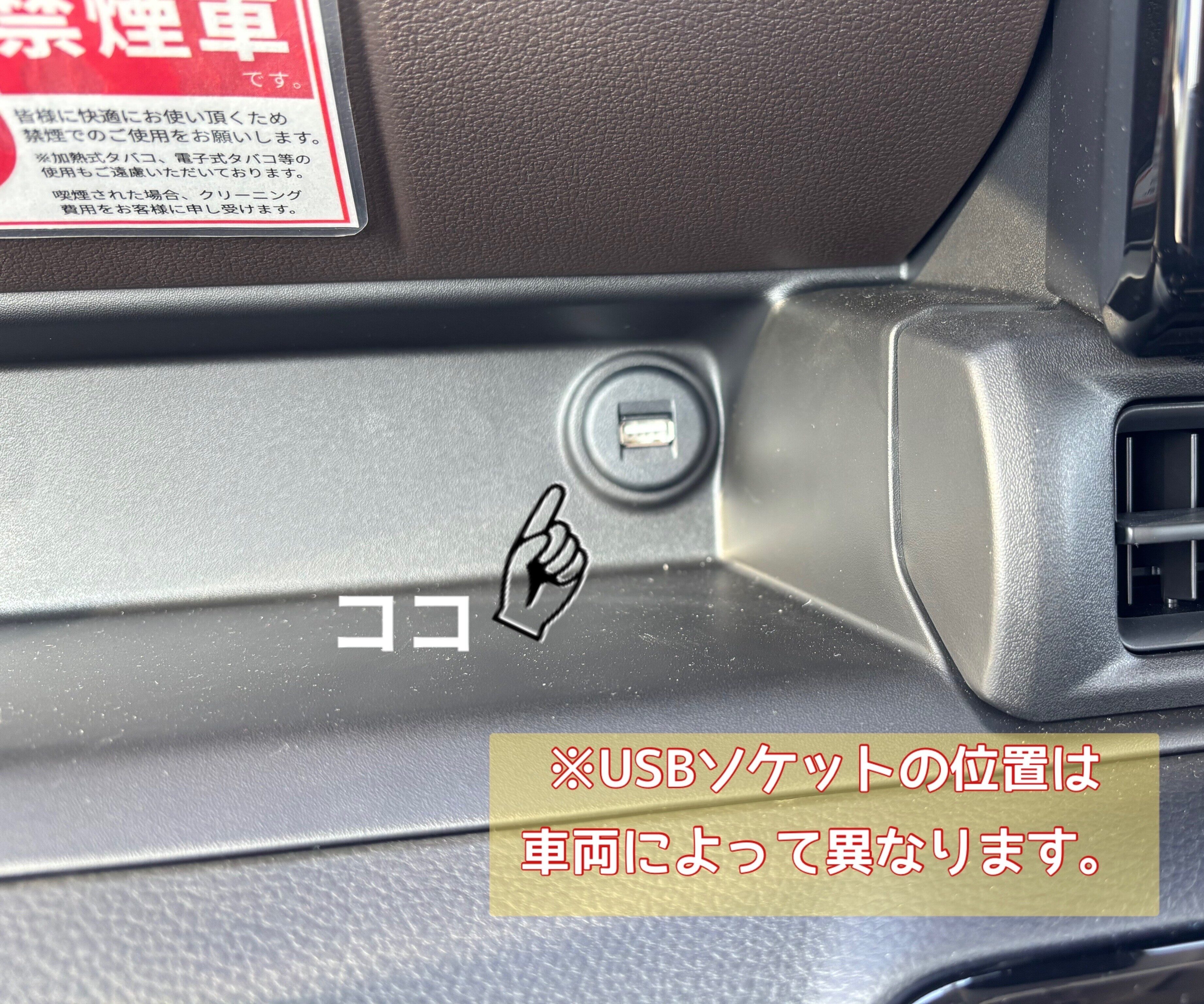
(写真はクロスビーです)
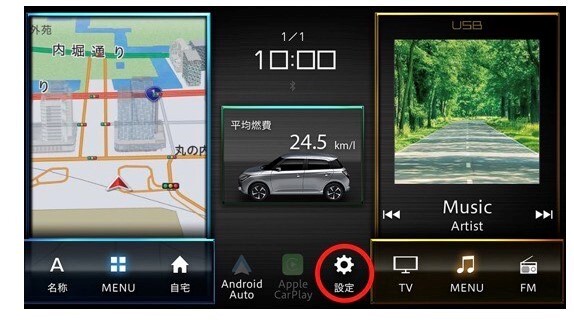
1.ホーム画面の中央下部の【設定】を選択
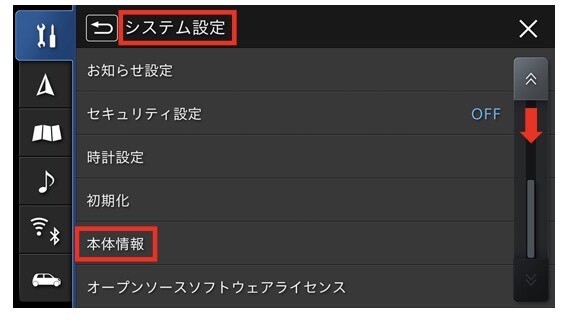
2.システム設定より画面をスクロールし、
ページ下部の【本体情報】を選択
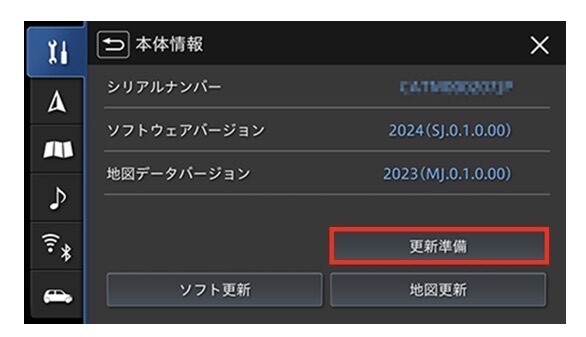
3.本体情報が表示され、画面右下の
【更新準備】を選択
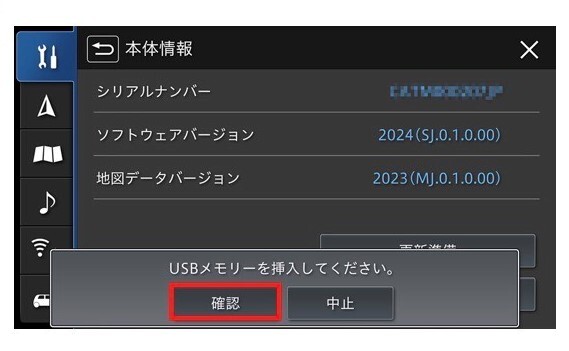
4.「USBメモリーを挿入してください」と
表示されたら、そのまま【確認】を選択
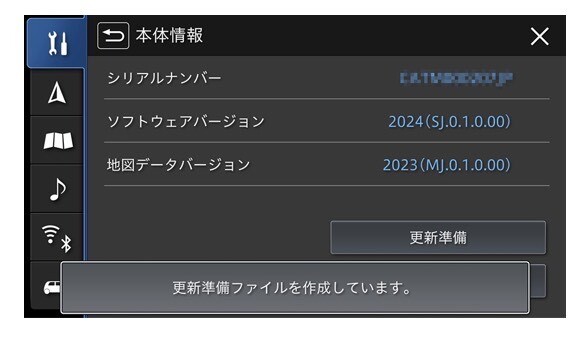
5.「更新準備ファイルを作成しています。」と
表示されるのでしばらく待機
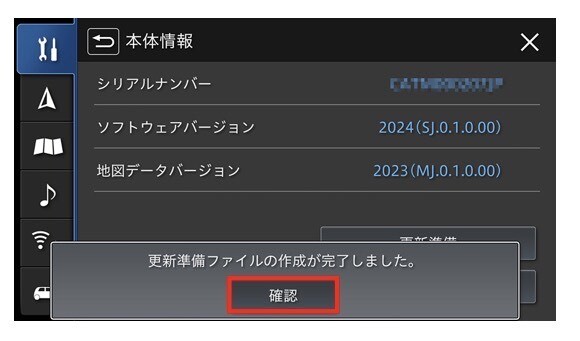
6.「更新準備ファイルの作成が完了しました。」と
表示されれば①は完了!
②更新用データの取得
1.USBメモリをPCに接続する
2.スズキの新しいメモリーナビゲーションページの
「サポート情報」、または下記のリンクをクリック
https://www.infotainment-system.com/
3.ページ右側の「各種サービス」の
「>詳しくはこちら」をクリック
4.各種サービス下部
「>作業開始」をクリック
5.ソフトウェアダウンロードサービス規約を
よく読み「承諾して次へ進む」をクリック
6.ページ下部の「アップロードを開始する」をクリック
7.USBメモリの中にある車載器情報ファイルを
選択し、開くをクリックするとアップロードが始まります
車載器情報ファイル名は「vehicleinfo_client.dat」
8.アップロードが完了すると
こちらのページに移動します
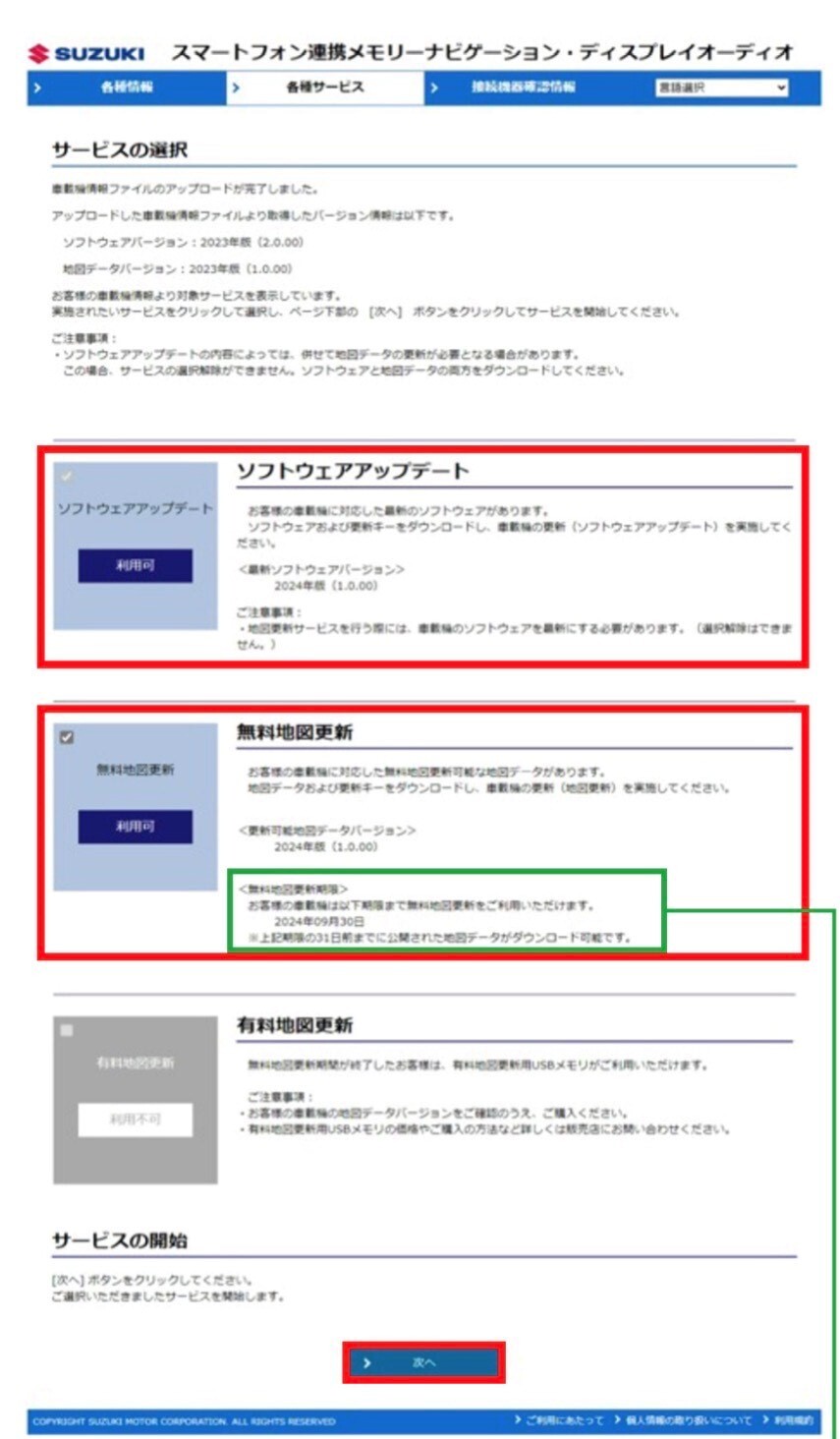
「ソフトウェアアップデート」
「無料地図更新」
この2つにチェックが入ってることを確認し
ページ下部の【次へ】を選択
9.ソフトウェアダウンロードを実施
内容を確認し「ダウンロード開始」をクリック
ダウンロードが完了したら自動的に
次のページに進む
10.次にデータダウンロードを実施
内容を確認し「ダウンロード開始」をクリック
11.最後に更新キーダウンロードを実施
内容を確認し、「ダウンロード開始」をクリック
12.「エクスプローラー」を開き
左側のメニューから【ダウンロード】を選択
13.次の2つのフォルダを解凍する
・SoftwareUpdate_2024(SJ.0.1.1.00)_JP(B1).zip
・MapUpdate_2024(MJ.0.1.0.00)_JP.zip
14.7で使用した「vehicleinfo_client.dat」
ファイルを削除しUSBメモリを空にする
15.次の3つのデータを空のUSBメモリに移す
・解凍したSoftwareUpdate_2024(SJ.0.1.1.00)_JP(B1)の中にある「Update」
・解凍したMapUpdate_2024(MJ.0.1.0.00)_JPの中にある「NaviUpdate」
・vehicleinfo_host.dat
これらの3つのデータがUSBメモリに入れば②は完了!
USBメモリをもって車へ移動
③地図更新
車内に移動し、エンジンをかけ
USBメモリをUSBソケットに接続する。
ソフト更新
1.ホーム画面の中央下部の【設定】を選択
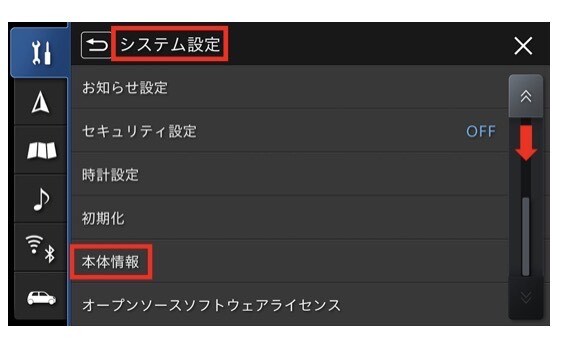
2.システム設定より画面をスクロールし
ページ下部の【本体情報】を選択
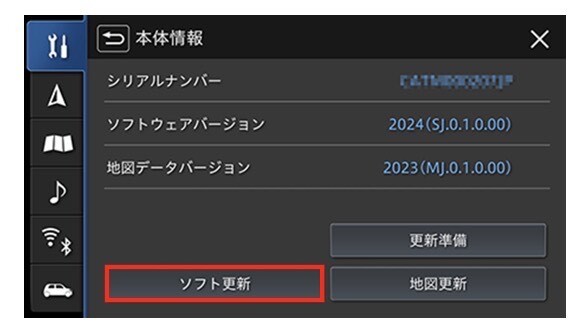
3.本体情報が表示され
画面左下の【ソフト更新】を選択
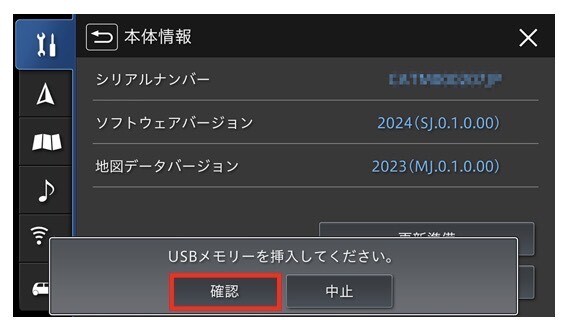
4.【確認】を選択
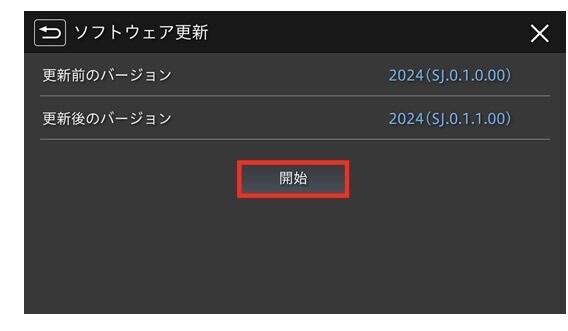
5.更新前と更新後のバージョンを確認し【開始】を選択
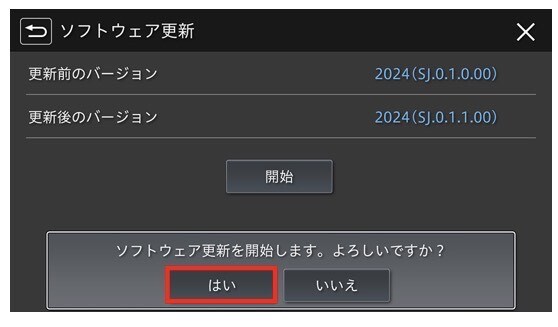
6.【はい】を選択するとソフトウェアの
更新が始まります
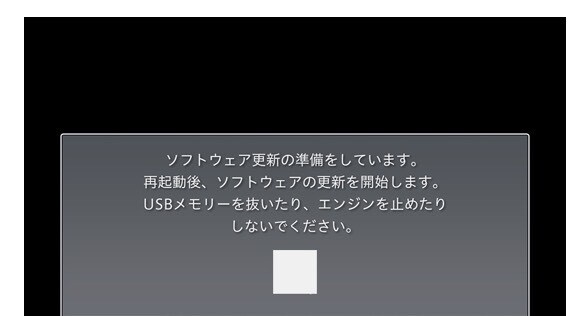
7.データ容量が大きいため、処理には約15分かかります
エンジンは停止せず、そのまま待機
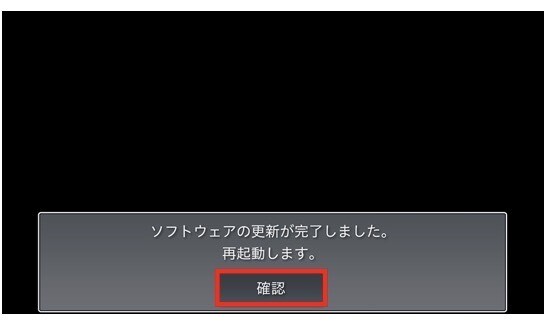
8.この表示がでたらソフトウェアの更新は完了
【確認】を選択。ナビゲーションが再起動
地図更新
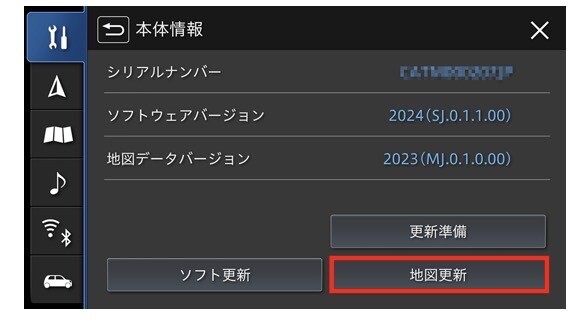
1.ソフトウェア更新と同様に
本体情報に移動し【地図更新】を選択
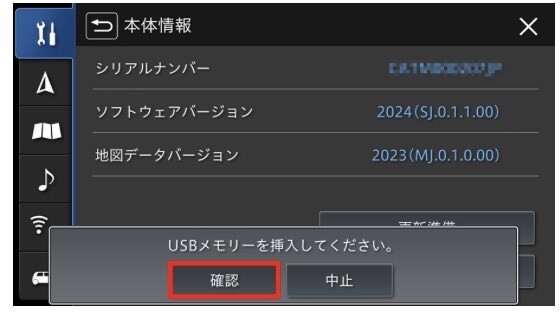
2.【確認】を選択
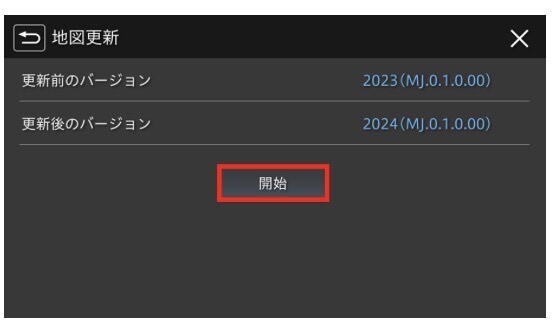
3.更新前と更新後のバージョン確認し
【開始】を選択
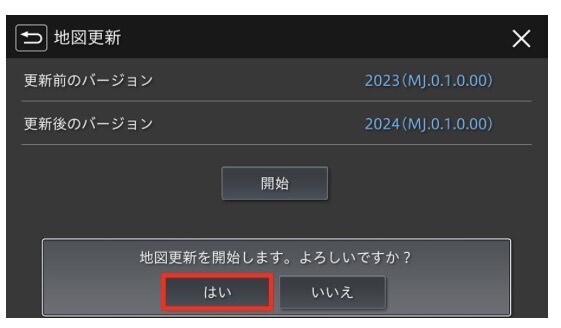
4.【はい】を選択すると地図の更新が始まります
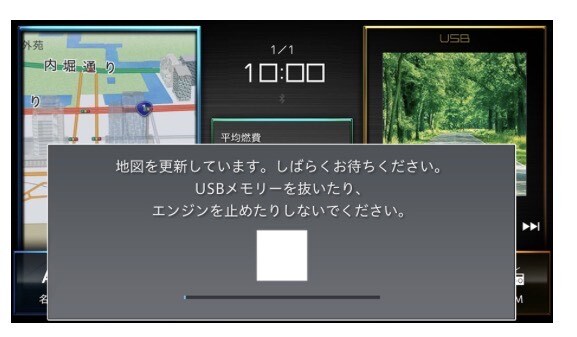
5.データ容量が大きいため
処理には約40分かかります
エンジンは停止せず、そのまま待機
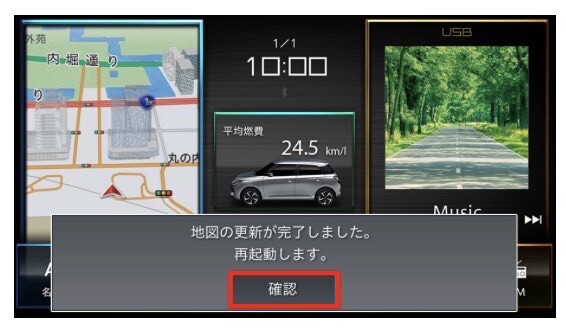
6.こちらの表示が出たら地図の更新は完了
【確認】を選択しナビゲーションを再起動させる
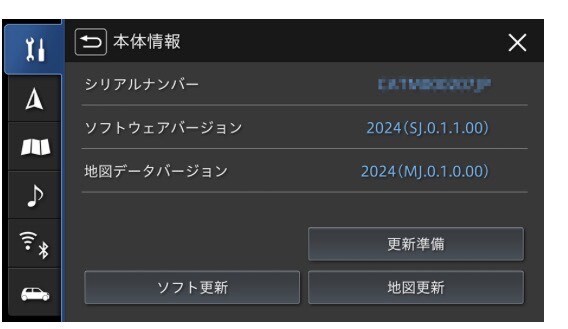
7.更新時と同様に本体情報を選択し
ソフトウェア、地図データのバージョンが
更新できていることを確認。
エンジンを停止し、USBメモリを取り外して
作業完了!
これで更新手続きは完了です!!!
お疲れ様でした