その他
スズキ マイページ 登録後の使い方紹介☆
みなさんこんにちは!!
当店をご利用いただいている方は
話題にさせていただくことが多いのですが、
スズキ マイページ 機能
を使っていただくことで
当店の利用が楽になります!!
今日のブログでは、
登録後にマイページでできることを
紹介していきますので
これから登録する人
登録したけど使っていない人
は必見ですよ(^^)/
まず、登録する条件がありますので
下記に当てはまらない場合はご注意ください!
(※今から述べるのはスズキ公式ではなく、
今まで経験した営業きただ調べによるものです)
・スズキのお店に個人情報・車両情報をいただいていること
(登録はできますが、今から紹介する機能の一部は
ご利用いただけません)
・スマホ・PC・タブレットを持っていること
(登録時にアプリ切替機能を使う必要があり、
アプリを毎回落としてしまうガラケーでは登録不可です。
ガラケーと併用でタブレット等ある方はOKです)
・登録時に確認できるメールアドレスがあること
(アドレスは何のメールでもOK
ワンタイムパスワードが送られるためすぐ見られるものが必要です)
以上が大丈夫であれば、登録いただけますので
ぜひ活用いただければと思います!
それでは、ご紹介に入ります!
①個人情報を毎回打たなくてもOK
当店のホームページから何かお問合せをいただく場合、
毎回お名前だったり車台番号だったり・・・
とにかく手打ちをしていただいてから
お問合せをしていただく必要がありました。
この画面の他にも
車の情報も打つ必要があります・・・。
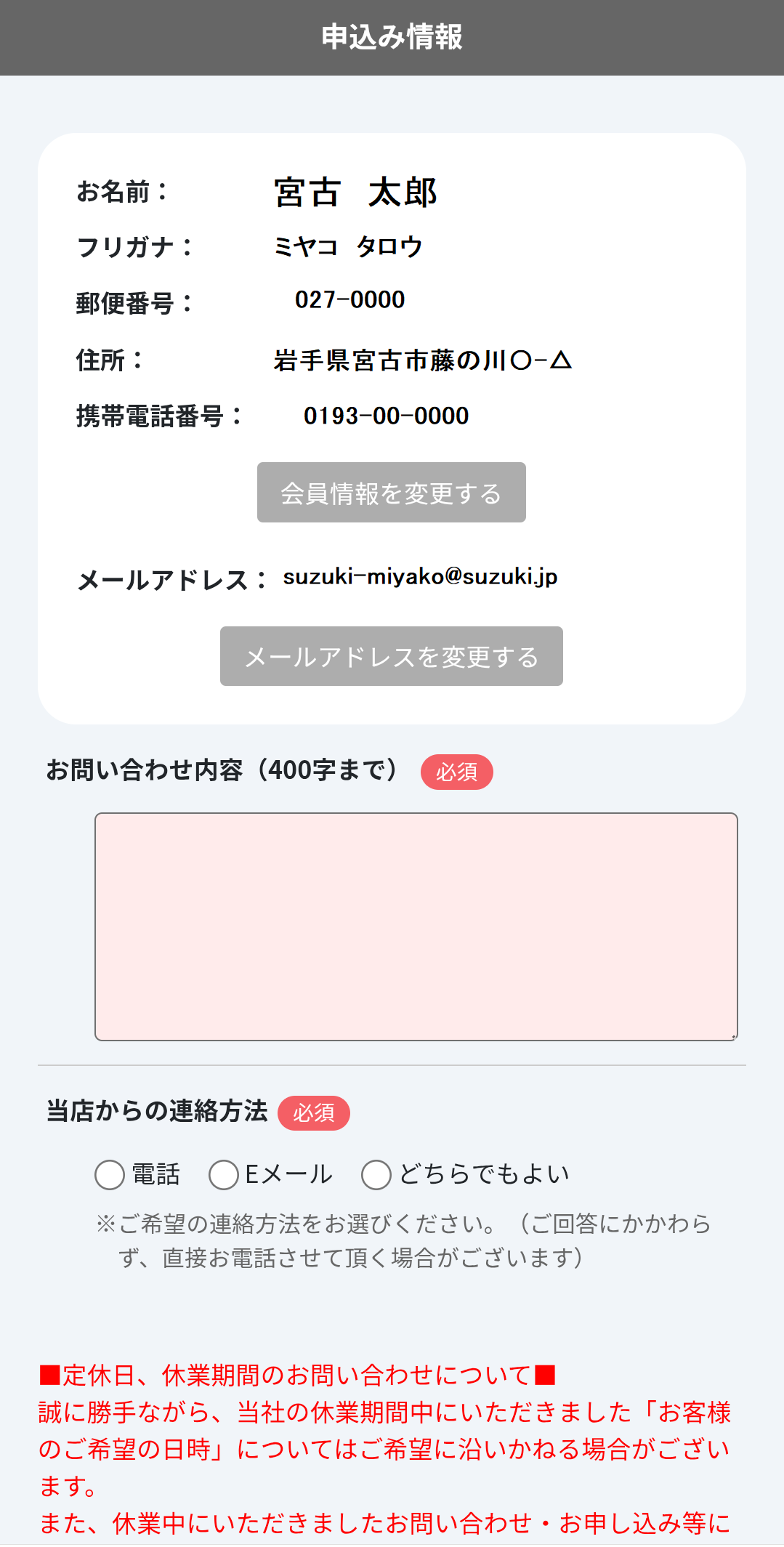
もし、マイページ経由でお問合せいただきますと
このように、最初から情報が打ち込まれた状態になるため、
すぐに聞きたい!頼みたい!ことを
入力できます♪
気軽に文面で送信いただけますので、夜でも残して
いただくことができます!
翌営業日には何か反応をお返ししたいと思います
➁当店の整備予約が簡単に!
これを使いこなしていただきますと、
当店での点検予約をそのまま確定できちゃいます!!
機能の概要としましては
・2週間~3か月の間で予約を打ち込める
あさってに入れたい場合は、店頭への電話が必要です。
・日時を選択し、数字が書いてあるところは予約できる
お店によって同時に受付できる数が違います。
それでは、実際の使い方を伝授いたします♪
_e37ea516-2673-11f1-b2e4-fa163e38a592.png)
メインの画面で、ご自身のお車を選択いただきます。
そこから点検予約へお進みください。
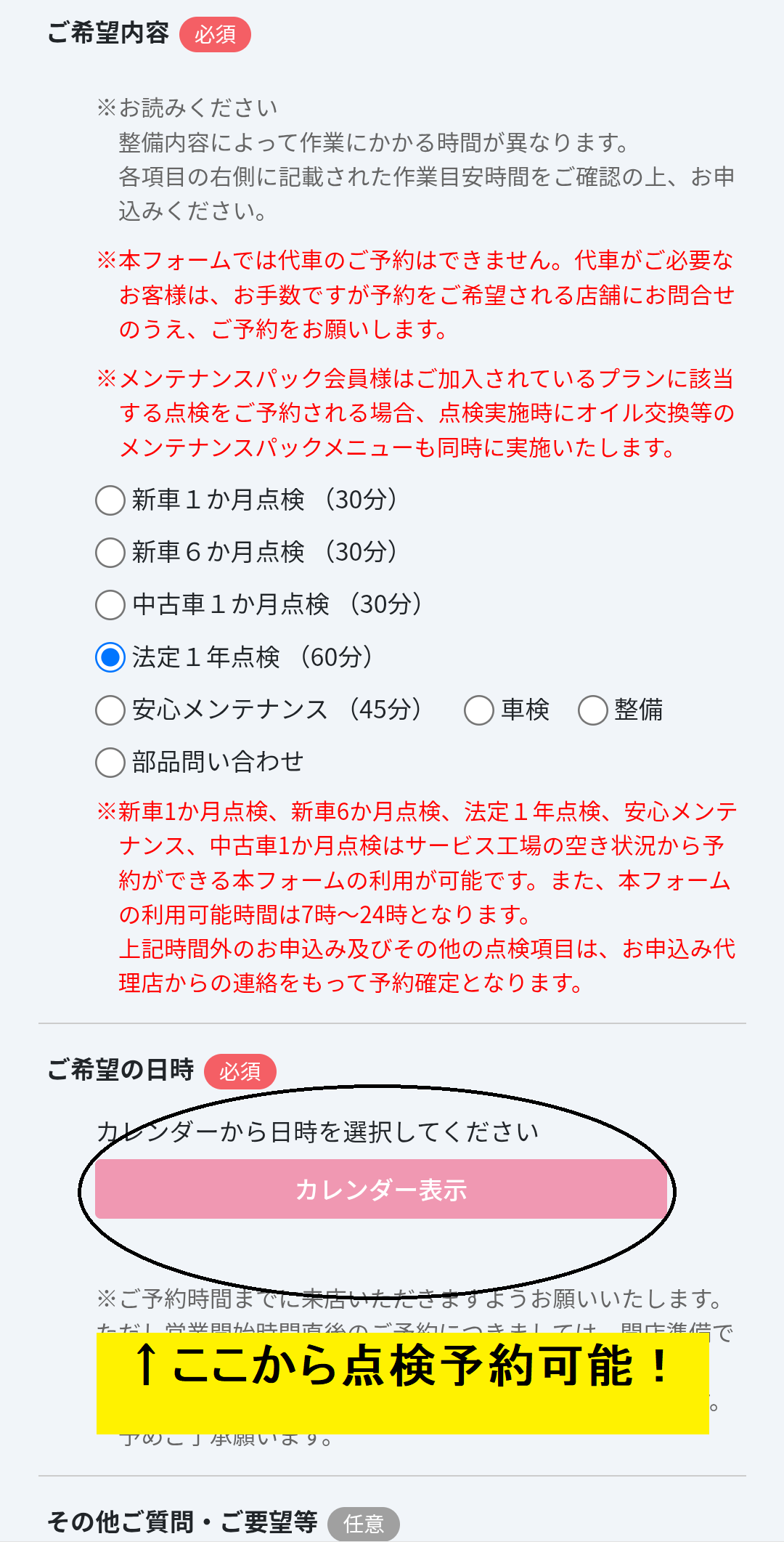
受けたい点検を選択し、
ピンク色のカレンダーを表示します。
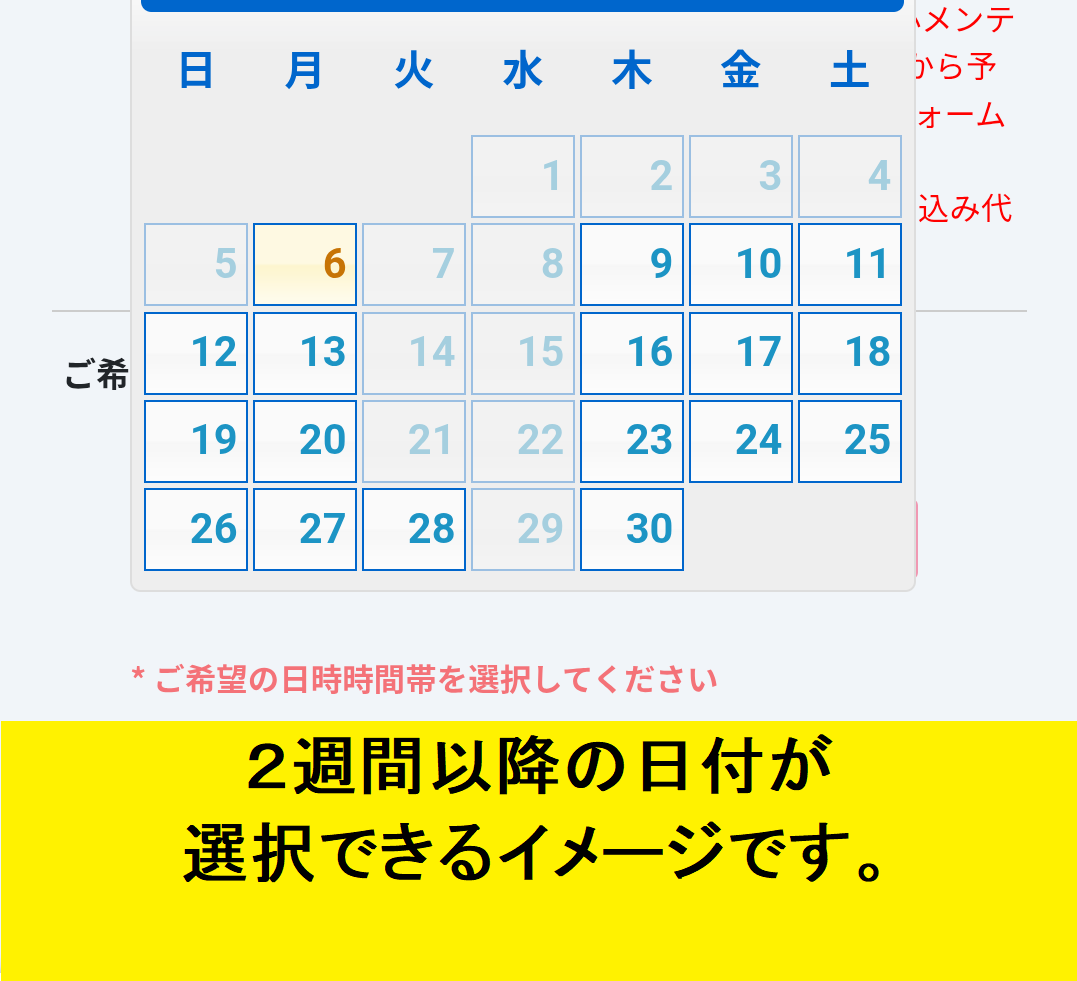
2週間以降、3か月までのカレンダーが表示できます。
ここから、気になる日を選択します。
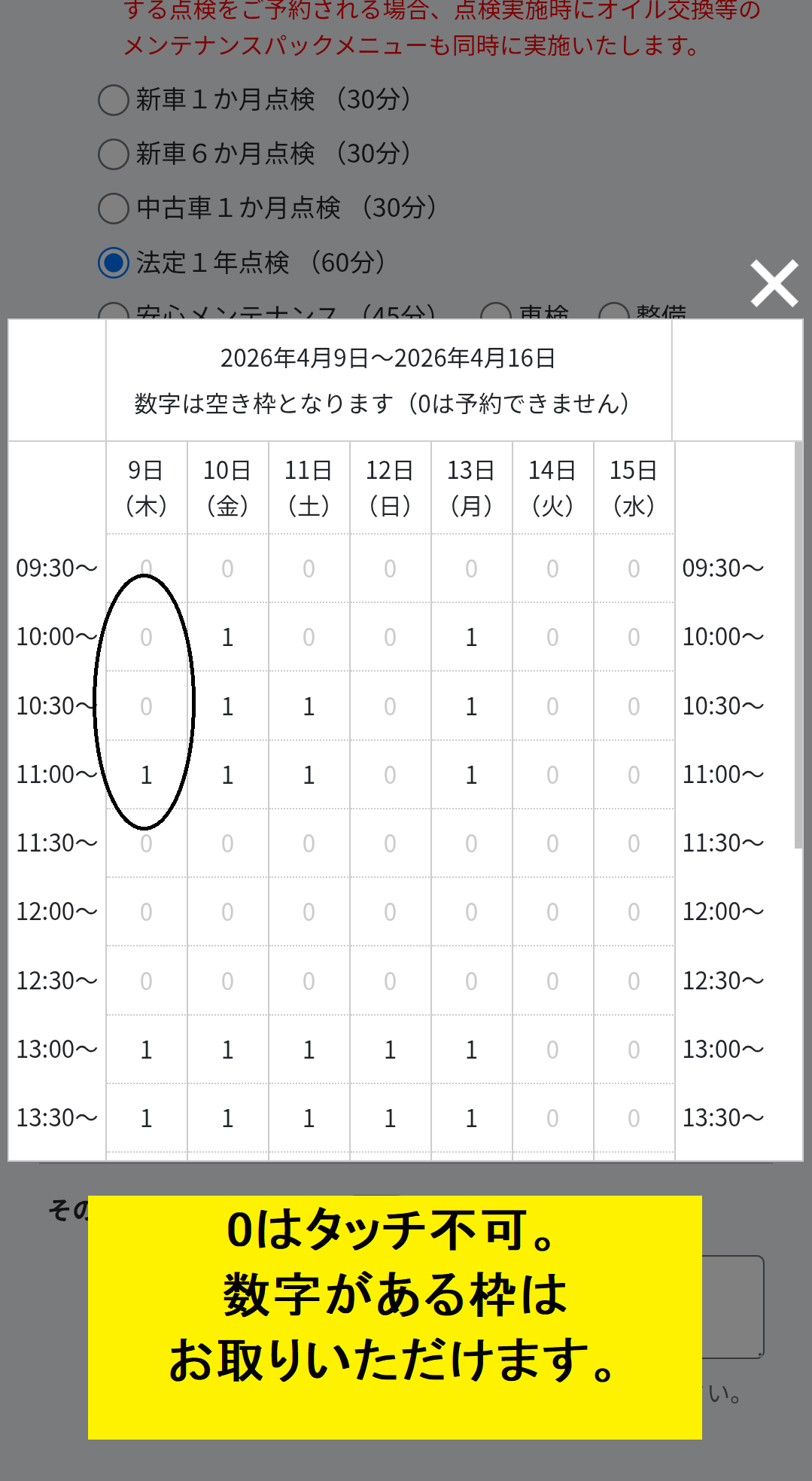
例えば4月9日の10時を当店で予約取りたい場合・・・
ここの数字が「0」になっておりますね。
0は、すでに予約枠が一杯であることを意味しています。
11時であれば、「1」となっているため、予約可能となります。
このまま選択し、確定させましたら
予約確定です!
そのまま期日に来店いただくだけでOKです!
※注意
・日程変更する場合は店頭へ連絡いただく必要があります。
・この機能は今のところ点検のみ可能です。
車検と一般的な整備では
第1~3候補まで都合を設定いただき、
こちらから回答させていただきます。
③オンライン見積で店頭へ行く前に価格調査!
新車をご検討の方は、オンライン見積にて
おおよその金額を知ることができます!
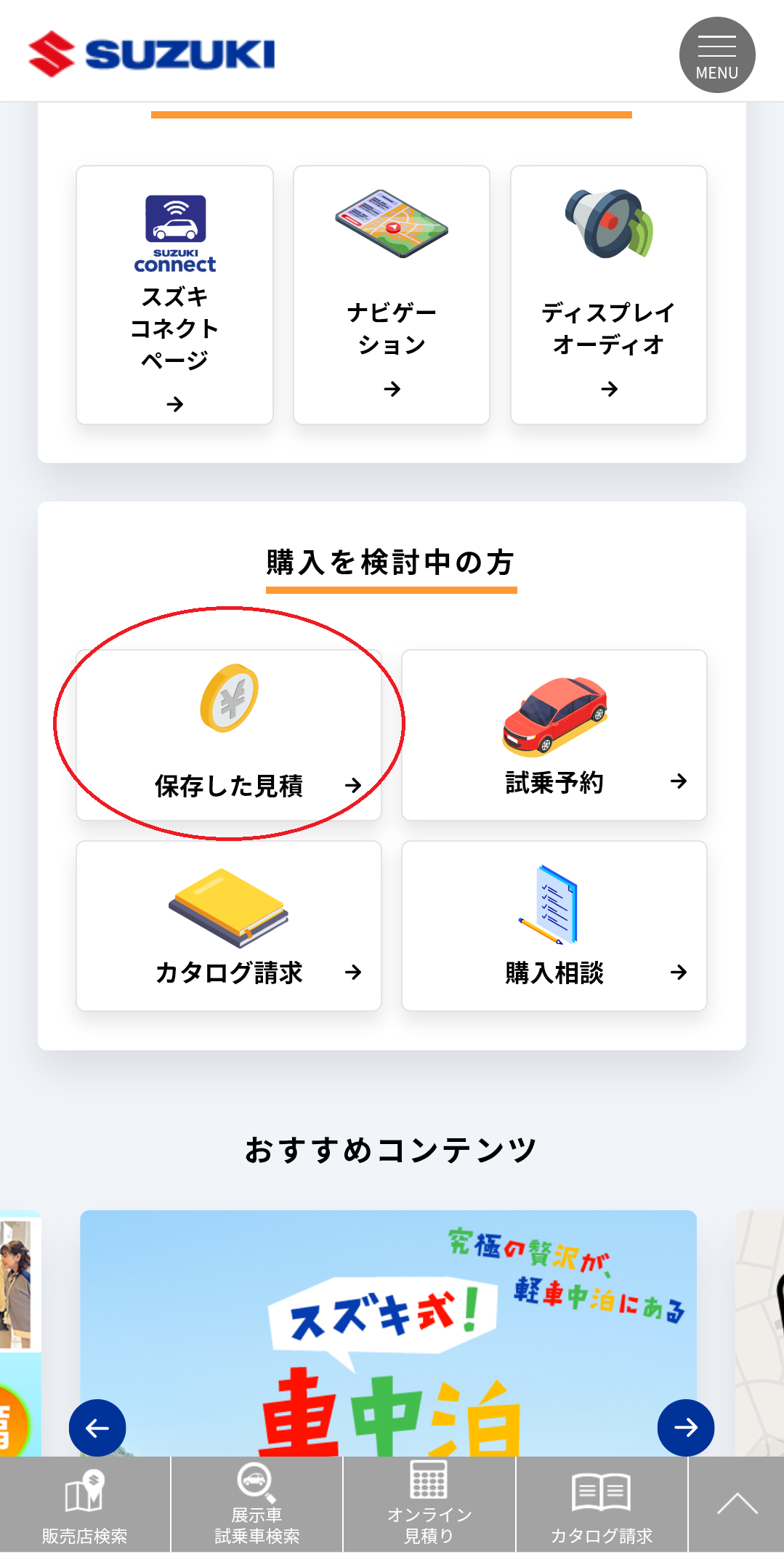
「保存した見積」より
入っていただくことで、オンライン見積へ飛ぶことができます!
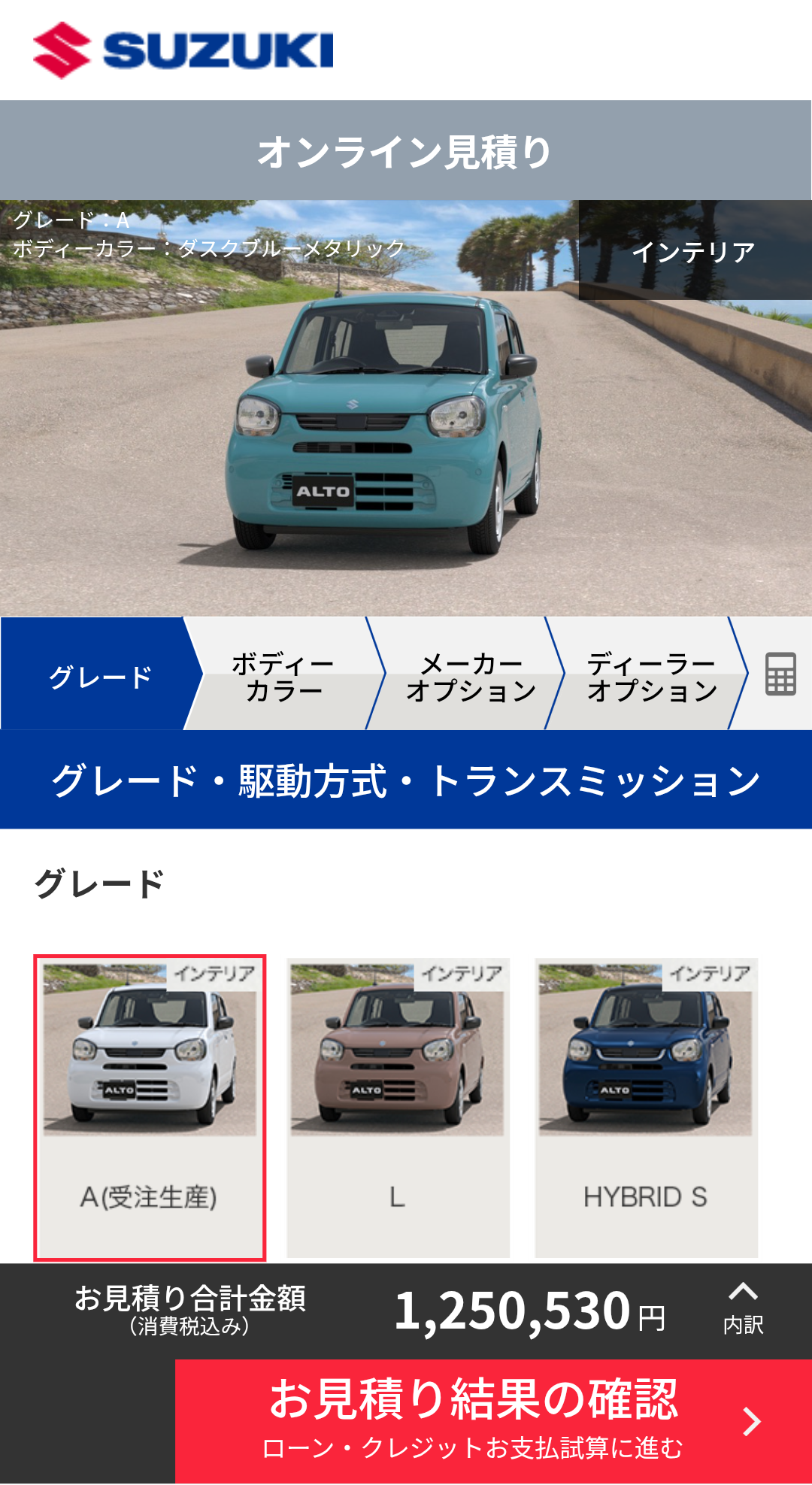
お好きなクルマ・装備を選択いただくだけで
総額を見ていただくことができます!
このまま見積を保存することも可能なのですが・・・
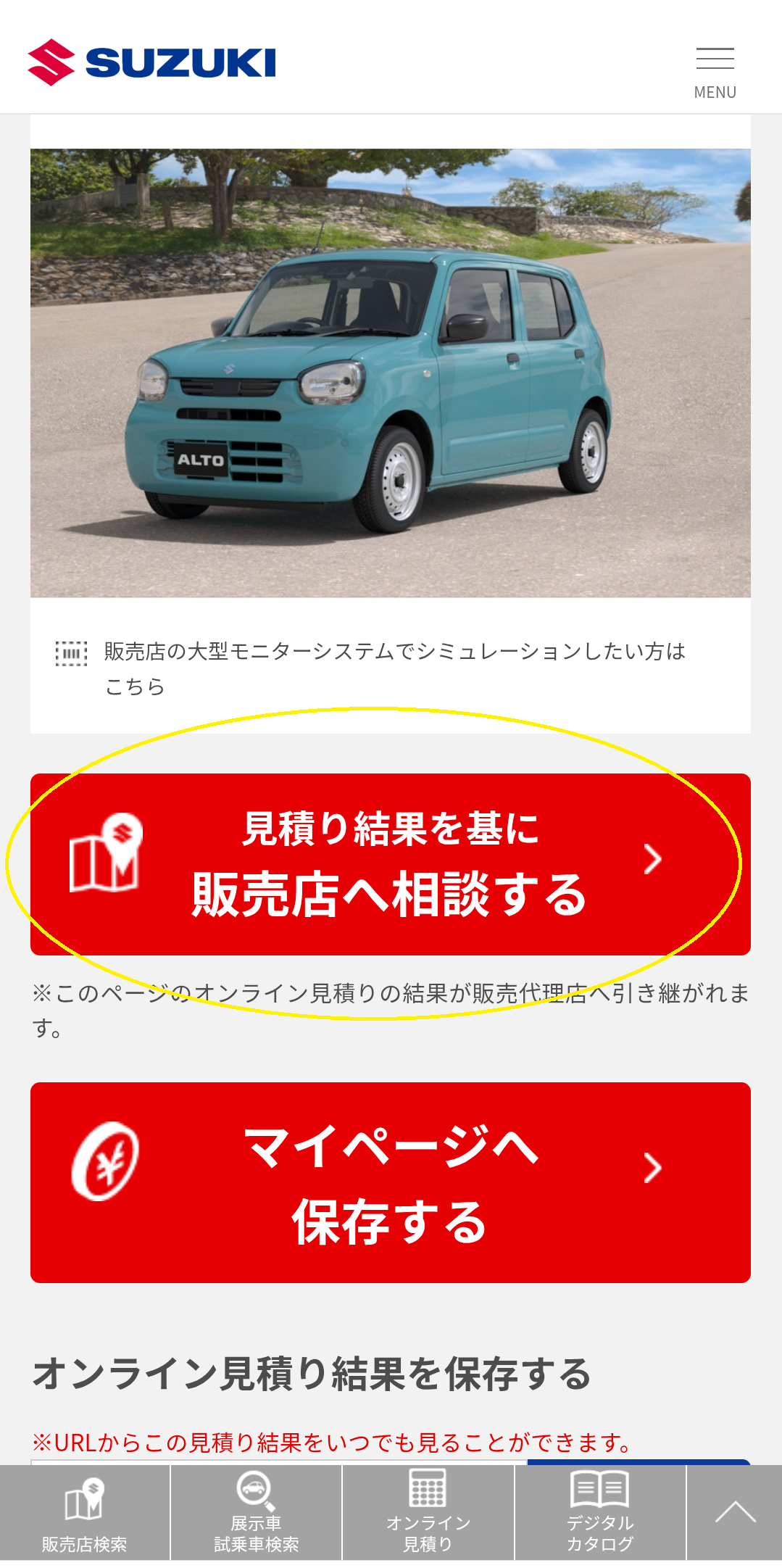
「見積結果を基に販売店へ相談する」
を選んでいただき、ぜひ当店をご指定ください!
そうすると、あなたの見積シミュレーションを
そのまま送信いただくことができます
ご商談の際の冒頭にある
装備の聞き取りの部分をスキップした状態で始められますので
時間短縮・ほかの説明を集中してお聞きいただける
メリットがございます♪
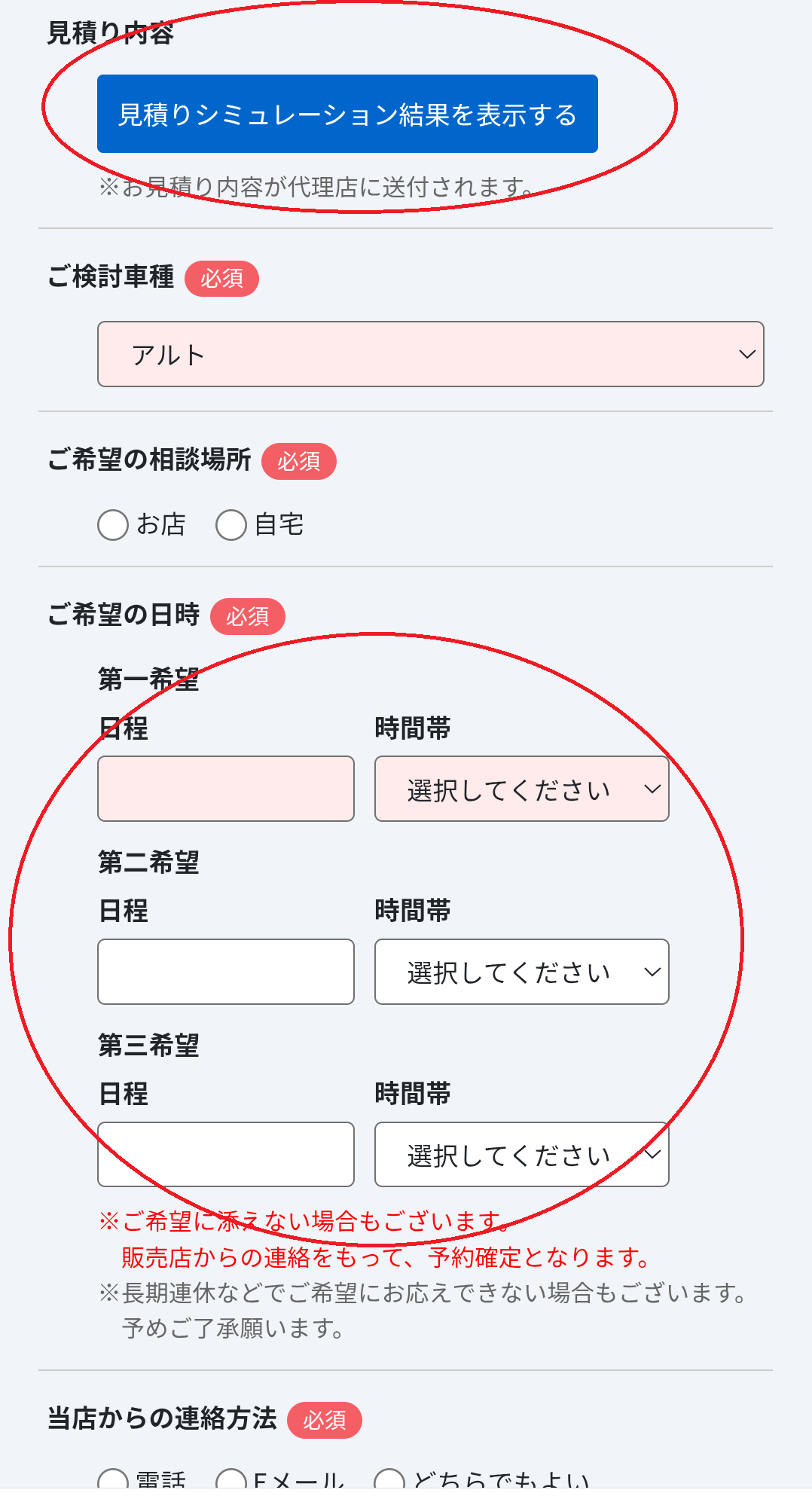
ぜひ、ご都合を記していただき
皆様が興味のあるお車を
じっくりお話しましょう!!
これらは機能のほんの一部でございます!
本ブログを見て皆様に使いこなしていただき、
快適に当店をご利用いただけましたら幸いです
スズキアリーナ宮古中央
0193-63-6661