新車情報
スズキスペーシアシリーズ!全方位モニター付9インチナビゲーション更新方法!!
皆様こんにちは!!スズキアリーナ浦和でございます
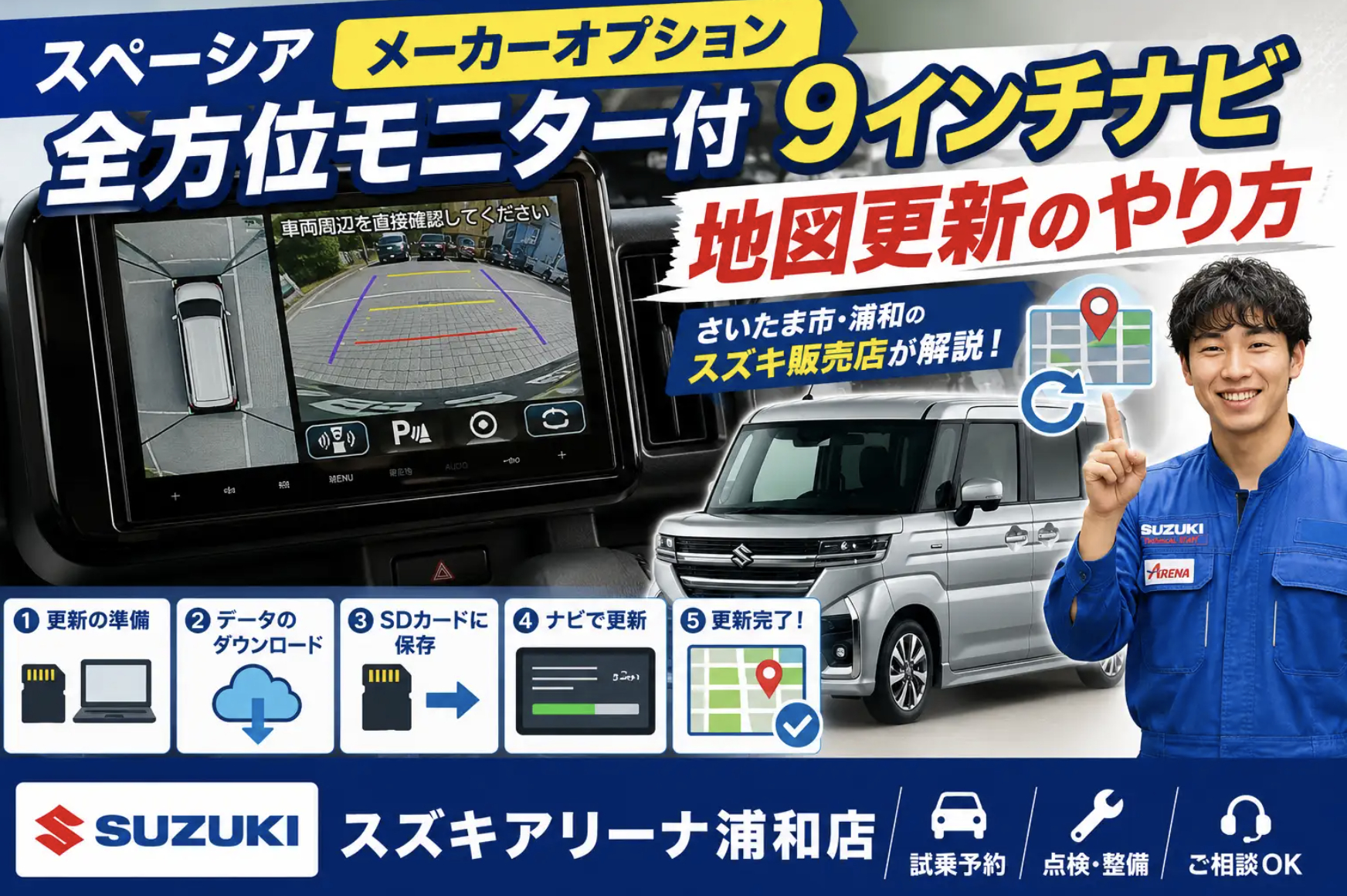
今回はスペーシアに装着されているメーカーオプション全方位モニター付9インチナビ 地図更新のやり方を解説します!
「ナビの画面に地図更新のお知らせが出てきたけど、どうすればいいの?」
最近、スペーシアをご購入いただいたお客様から問い合わせをいただきます!!ご説明不足、申し訳ございません。。。
スズキのメーカーオプション 全方位モニター付9インチナビ(以下、9インチナビ)は、
購入から3年間、無料で地図更新ができます。この無料期間を過ぎてしまうと有料になってしまうため、
ナビ画面にお知らせが表示されたら早めに対応するのがおすすめです。
この記事では、地図更新に必要なものと手順を、浦和店スタッフが現場視点でわかりやすく解説します。「PCの操作が苦手」という方でも迷わず進められるよう、注意点もまとめました。
【新型スペーシア 9インチナビの無料地図更新とは?】
無料更新期間は購入から3年間
スズキ9インチナビには、購入から3年間の無料地図更新サービスが付いています。3年を過ぎると有料での更新となるため
ナビ画面に更新案内が表示されたタイミングで早めに対応することをおすすめします。
更新案内はナビの画面上に自動で表示されるようになっています。「いつの間にか出ていた」という方も多いですので、表示されたらこの記事の手順を参考
に進めてみてください。
【なぜ地図更新が必要なのか】
道路は毎年新設・変更されています。
さいたま市南区・浦和エリアでも、ここ数年で新しい道路や交差点の改良が行われている場所があります。
地図が古いままだと、実際の道路とナビの案内がズレてしまい「ナビが違う道を案内する」「新しい道が表示されない」といった状況が起こります。特に浦
和・蕨・戸田エリアは開発が続いているため、定期的な地図更新が安心なカーナビ利用につながります。
地図更新に必要なもの(事前に準備してください)
必要なのは
・PC
・USBメモリ
・ネット環境
3点です!!
USBメモリは32GB以上・USB2.0推奨。USB3.0での不具合報告あり
事前にUSBメモリをexFATまたはFAT32でフォーマットしておくとスムーズです
【更新方法】
①インターネットに接続したパソコン(PC)
対応OSはWindows 10/11、またはMac OS X 10.9.2以降です。
対応ブラウザはMicrosoft Edge・Firefox・Chrome・Safariのいずれかで、いずれもリリース時点の最新版を使用してください。
②USBメモリ(32GB以上)
容量は32GB以上が必要です。フォーマット形式はexFATまたはFAT32に対応したものをご用意ください。
端子はUSB Type-Aで、推奨規格はUSB2.0です。
⚠ USBメモリに関する重要な注意
USB3.0では「挿入されていません」と表示され作動しないケースがあります。
安全のため、USB2.0規格のものをご用意いただくことをおすすめします。
また、64GB以上のUSBメモリはFAT32フォーマットができないため、「exFAT」でのフォーマットを推奨します。
③USBメモリのフォーマット方法(Windowsの場合)
USBメモリをPCに接続し、右クリック→「フォーマット」を選択。ファイルシステムの項目で「exFAT」を選んで「開始」をクリックするだけです。
作業前に必ずフォーマット済みの状態(データが何も入っていない状態)にしてから使用してください。
地図更新の手順【簡単3ステップ】
手順は「クルマ→PC→クルマ」の3ステップで完了
ダウンロードするファイルは「ソフトウェア」「地図データ」「更新キー」の3つ
USBメモリにはこの3ファイル以外を入れないことが重要
手順1:クルマでの作業——車載機情報をUSBに取り出す
フォーマット済みのUSBメモリを、車内のUSBソケットに接続する
ナビのメイン画面中央下の「設定」をタップ
「システム設定」を開き、下にスクロールして「本体情報」をタップ
「更新準備」を選択し、車載機情報ファイルをUSBメモリに保存する
保存が完了したらUSBメモリをクルマから取り出す
❗ 注意:USBを先に接続してから「更新準備」を押してください
「挿入されていません」と表示される場合は、一度USBを抜いて差し直し、再度「更新準備」を押してみてください。
それでも改善しない場合は、USBメモリの規格・フォーマット形式を確認してください。
手順2:PCでの作業——更新データをダウンロードしてUSBに入れる
USBメモリをPCに接続する
スズキの更新サイト(https://www.infotainment-system.com/ja/device/summary)にアクセスする
USBメモリ内の車載機情報ファイルをサイトにアップロードする
以下の3ファイルをPCにダウンロードする
A:ソフトウェアアップデートファイル(SoftwareUpdate_20yy_JP)
B:地図更新データ(NaviUpdate)
C:更新キー(vehicleinfo_host.dat)
ダウンロードした「A」と「B」は圧縮ファイルのため、右クリック→「解凍」または「展開」を行う
解凍後の「Update」フォルダ・「NaviUpdate」フォルダ・「vehicleinfo_host.dat」の3つをフォーマット済みのUSBメモリにコピーする
USBメモリにこの3ファイル・フォルダ以外のデータが入っている場合は削除する
⚠ 重要:USBメモリには3ファイル以外を入れないでください
「vehicleinfo_client.dat」(手順1でUSBに保存されたファイル)は使用しません。手動で削除してから次の作業に進んでください。
USBメモリ内に不要なファイルが残っていると更新ができない場合があります。
手順3:クルマでの作業——ナビに更新データを適用する
更新データが入ったUSBメモリを車内のUSBソケットに接続する
ナビの「設定」→「システム設定」→「本体情報」の画面を開く
「ソフト更新」を押してソフトウェアを更新する(再起動が入ります)
再起動後、同じ手順で「地図更新」を押して地図データを更新する
更新完了のメッセージが表示されたら作業完了
⚠ 更新中の注意事項
更新中はエンジンをOFFにしないでください。また、USBメモリを取り外さないでください。
故障の原因になります。必ず安全な場所に停車した状態で作業を行ってください。
作業時間の目安は2〜3時間です。時間に余裕があるときに作業することをおすすめします。
【スズキアリーナ浦和店スタッフからのアドバイス!】
「車検と同時」がおすすめです。
車検のお預かり時に同時に更新作業を行うのが最もスムーズ
「PCの操作が苦手」「うまくいかない」場合はご来店でのサポートも対応
3年の無料期間が切れる前に必ず実施を浦和店では、「初回車検でお車をお預けいただくタイミングで地図更新も一緒に行う」のが
最もスムーズな方法だとご案内しています。
車検でお車をお預かりしている間に、スタッフが更新作業も並行して進めます。お客様がご自身でPCを操作する手間を省けるうえ、「3年の無料期間が過ぎ
てしまった」という失敗も防げます。
「自分でやってみたけど途中でわからなくなった」という方も、お気軽にご来店またはお電話ください。実際にご来店いただいたお客様から「途中でエラ
ーが出てしまって…」というご相談をよくいただきますが、大半はUSBメモリの規格やフォーマット形式の問題で解決できています。
車検のご予約時、または受付時に「地図更新もお願いしたい」とお申し付けいただければ対応いたします。