みなさんこんにちは!
当店のブログをご覧いただき、
誠にありがとうございます
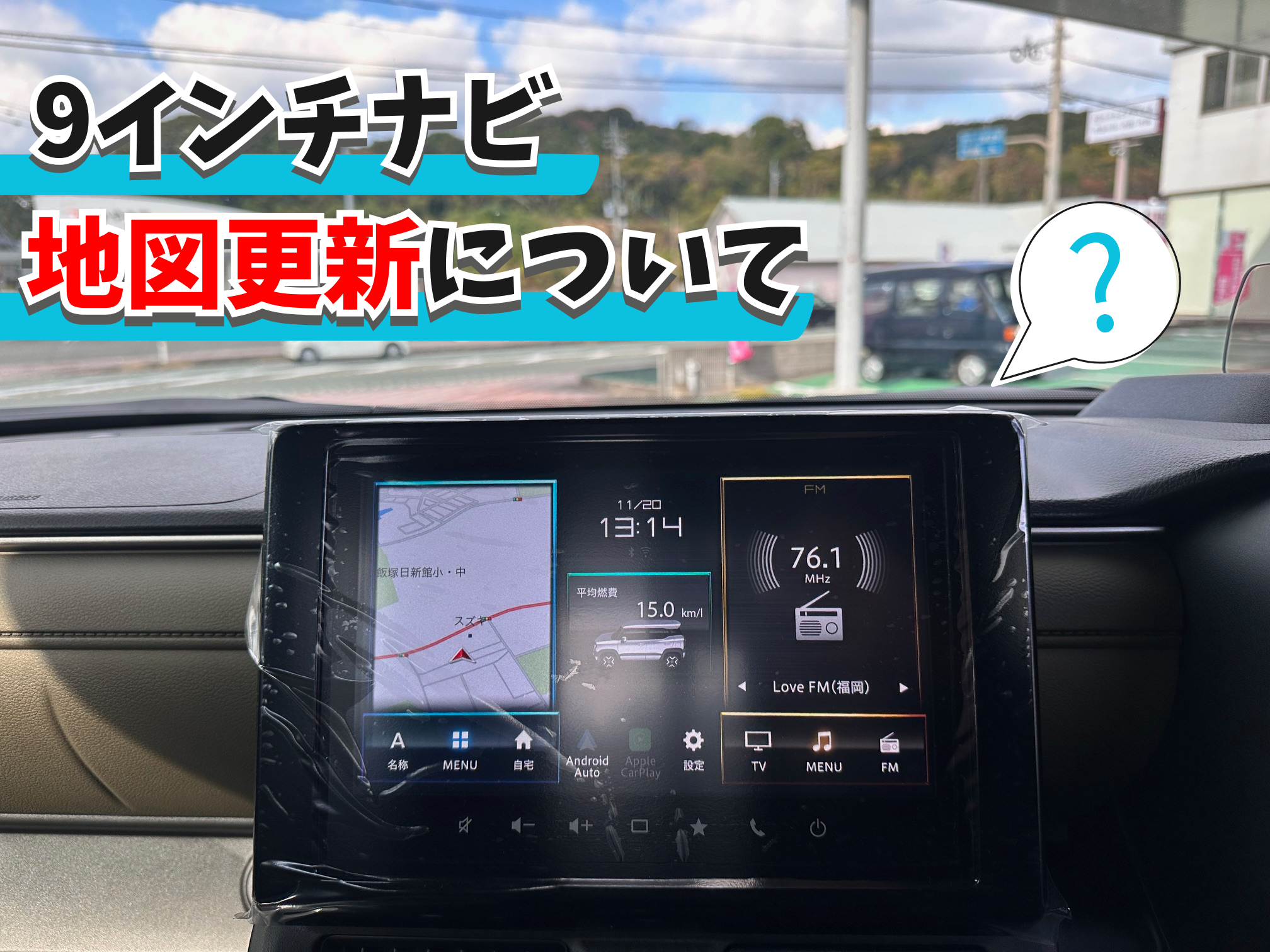
現在一部車種のメーカーオプションで装着可能な「9インチナビ」
このナビゲーションは、3年間地図データ の更新を
の更新を
無料で行うことが可能なんです!
装着可能車種が徐々に増え、地図更新についての
お問い合わせも多くいただいておりますので、
今回は「9インチナビ地図更新の方法」についてご説明したいと思います
----------------------------------------------------------------
【必要なもの】
・インターネットに接続されたパソコン
・32GB以上のUSBメモリ(FAT32またはexFATにてフォーマットされたもの)
【注意】
※完了までかなりの時間がかかりますので、お時間に余裕がある時の作業をおすすめします。
また、長時間エンジンをかけっぱなしになるため更新作業の際は十分にご注意ください!
手順①車載器情報ファイルの作成
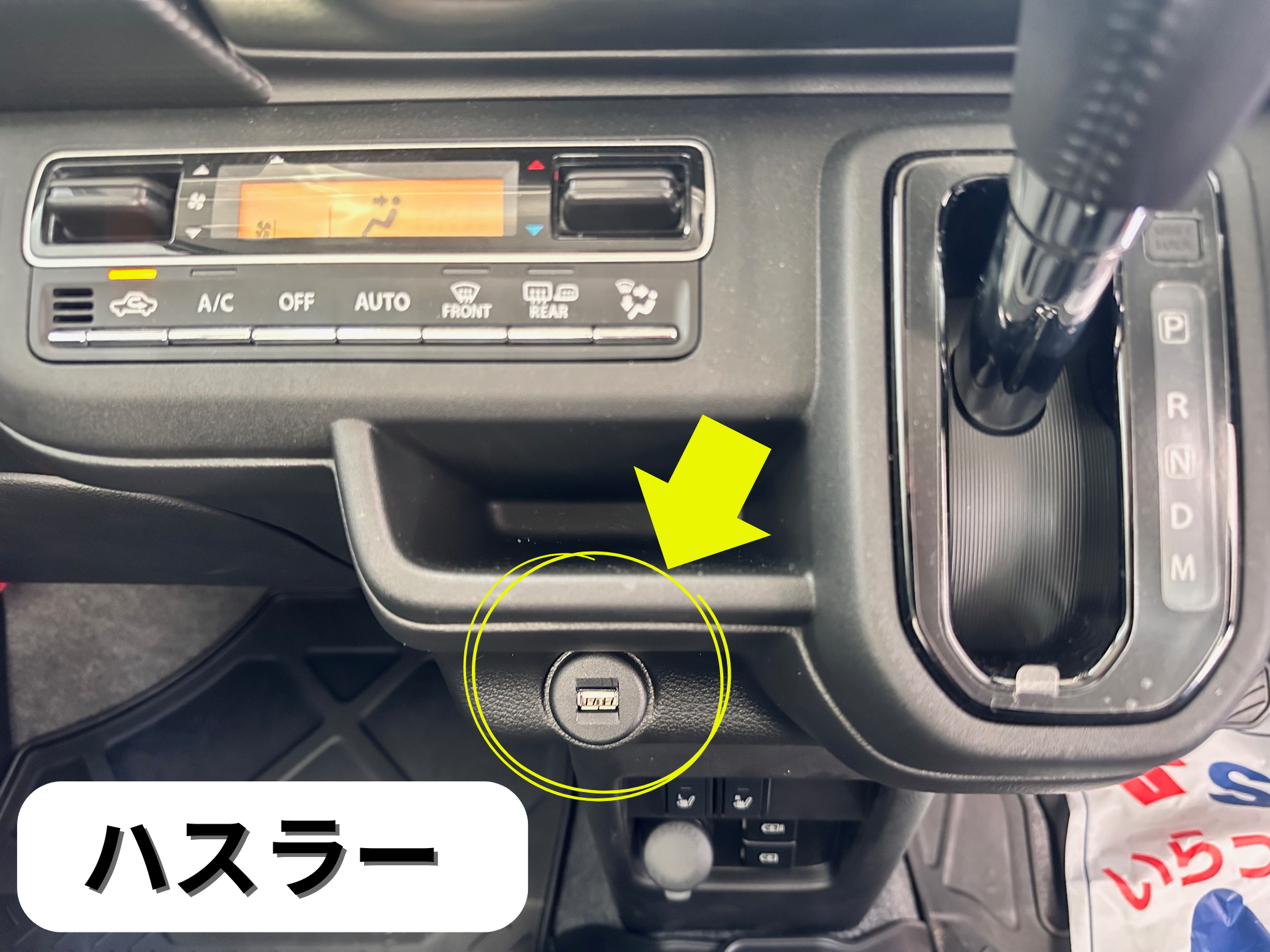
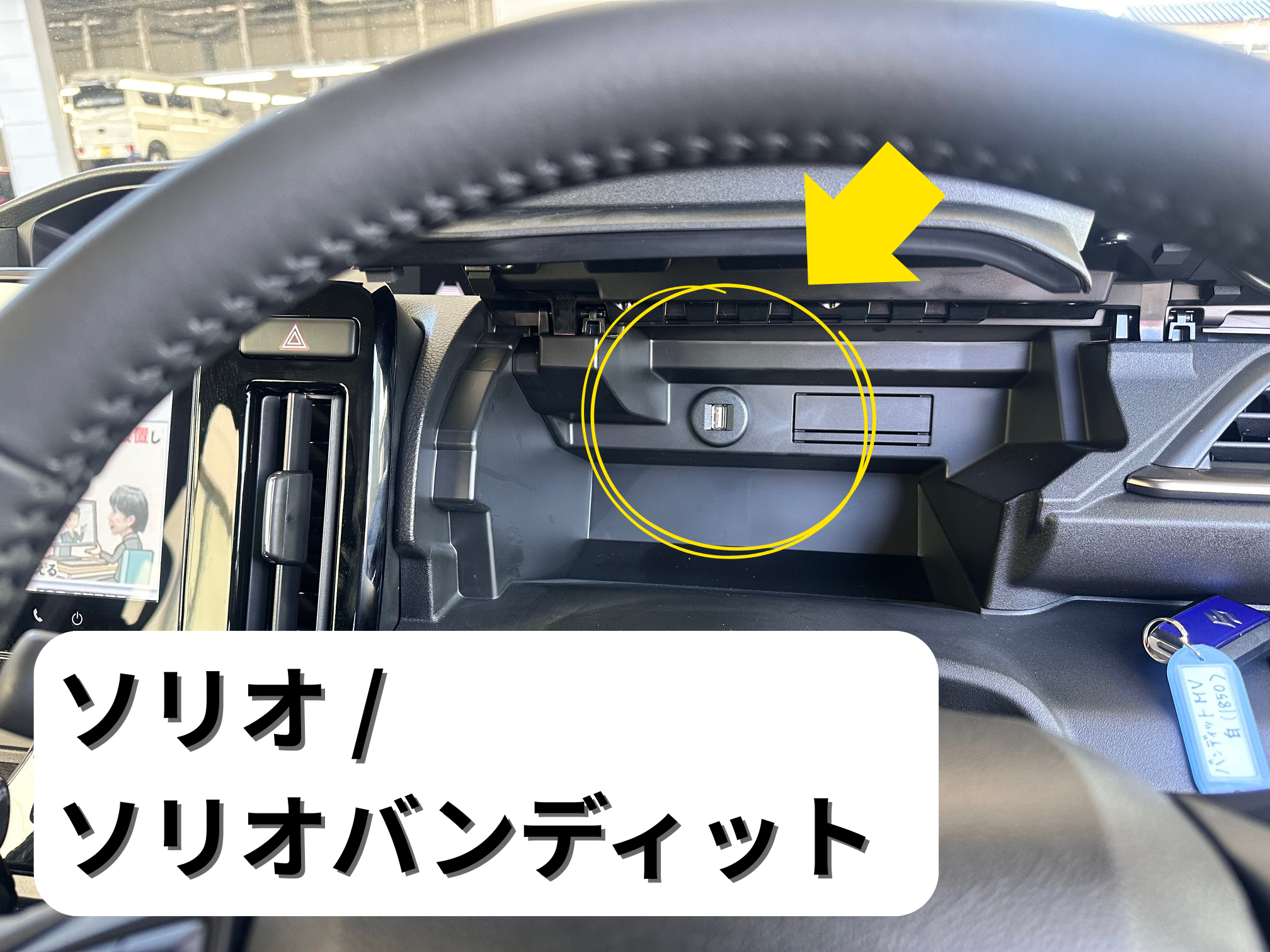
USBメモリを車内のUSBソケットに接続します*ソケットの場所は車種により異なります
まず最初にナビ側の操作から
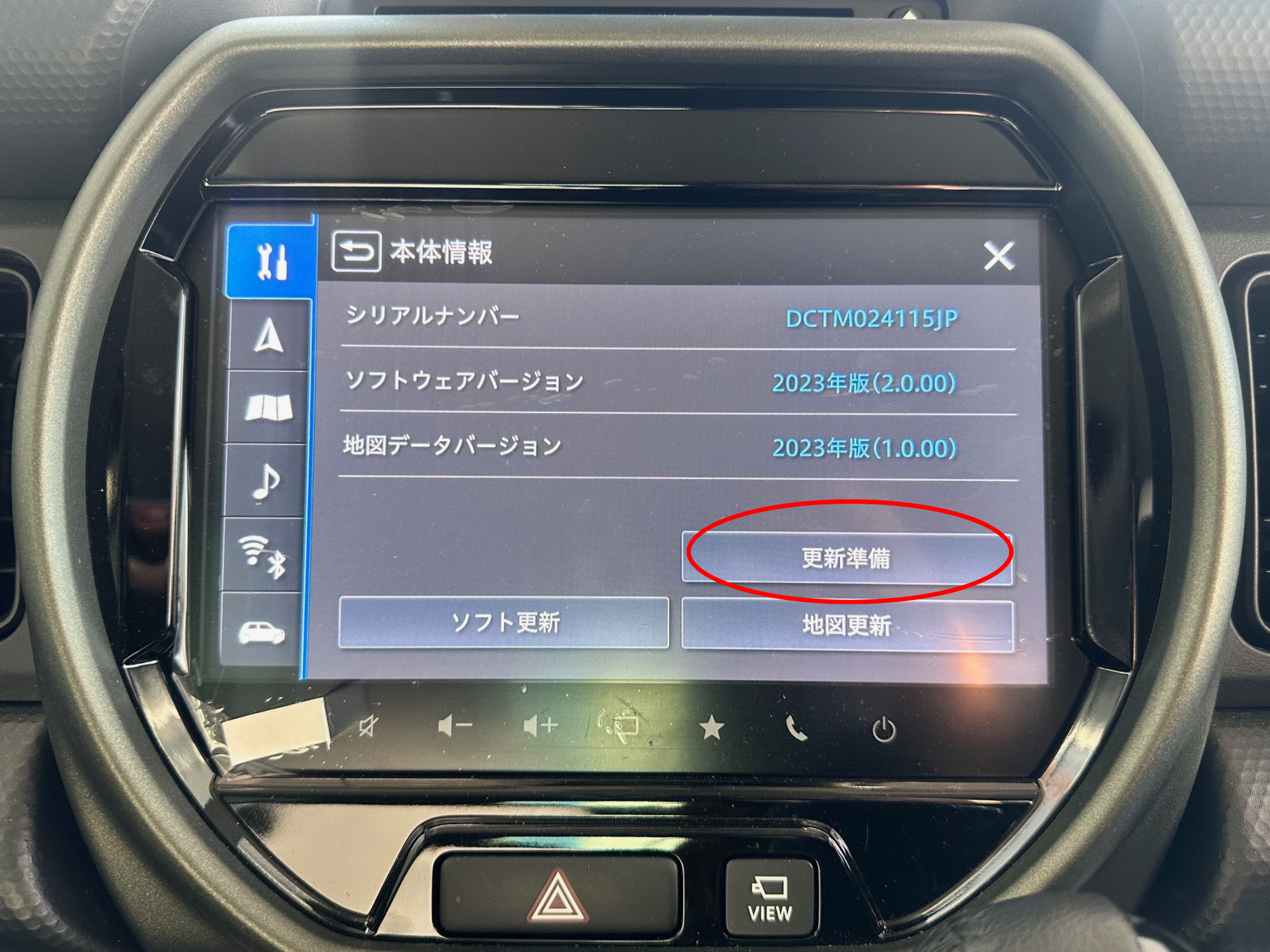
ナビのホーム画面から
〈設定〉→〈本体情報〉→〈更新準備〉
の順にタッチします。
[更新準備ファイルの作成が完了しました]
と出たら[確認]をタッチし、
USBを抜きパソコンに接続します
手順②車載器情報ファイルのダウンロード
USBをパソコンに接続後、
https://www.infotainment-system.com/ja/device/summary
上記リンクからナビ更新のサイトへアクセスし
ページ一番下[作業開始]→ [承諾して次へ進む]→
[アップロードを開始する]の順で進みます。
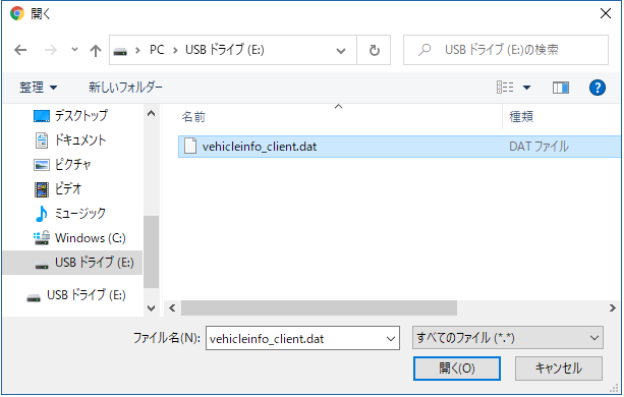
↑の画面が出たら、”vehicleinfo_client.dat”を選択して
[開く]をクリック
手順③各更新データのダウンロード
現在のバージョン・各データが利用可能か確認し、
[次へ]をクリック → 利用規約を確認し[承諾して次へ進む]
ここから3つのデータをダウンロードしていきます!
▽ソフトウェアダウンロード
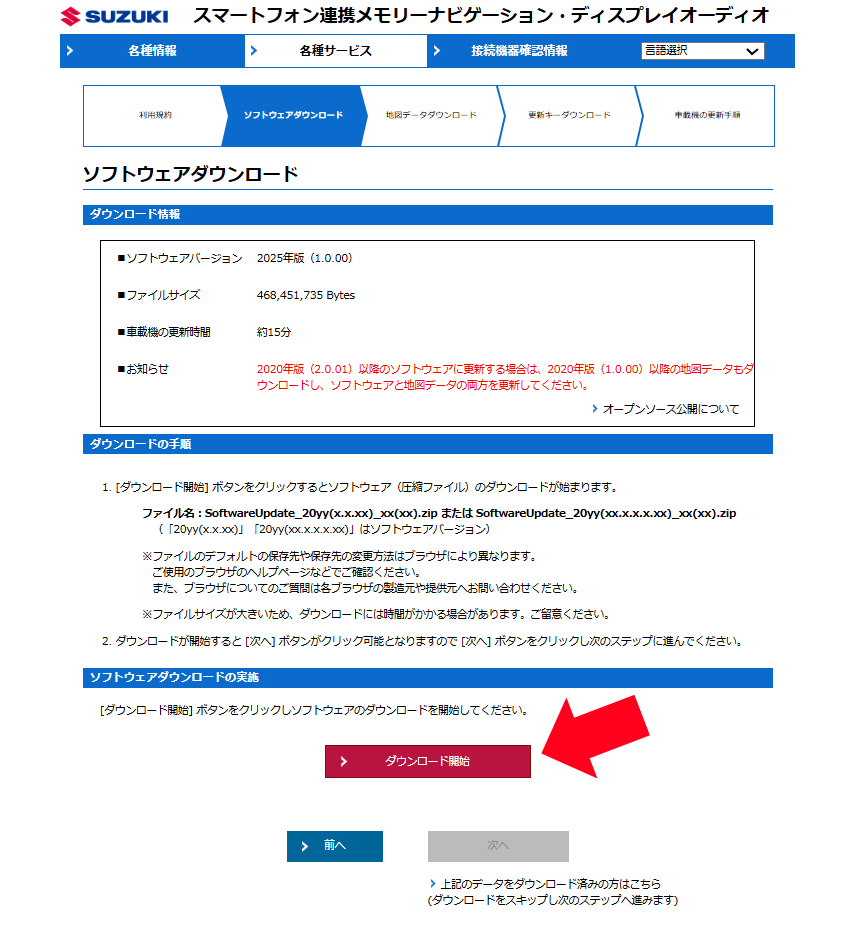
[ダウンロード開始]をクリック
ファイル名”SoftwareUpdate_20●●(●.●.●●)_JP(A1) .zip”
▽地図データダウンロード
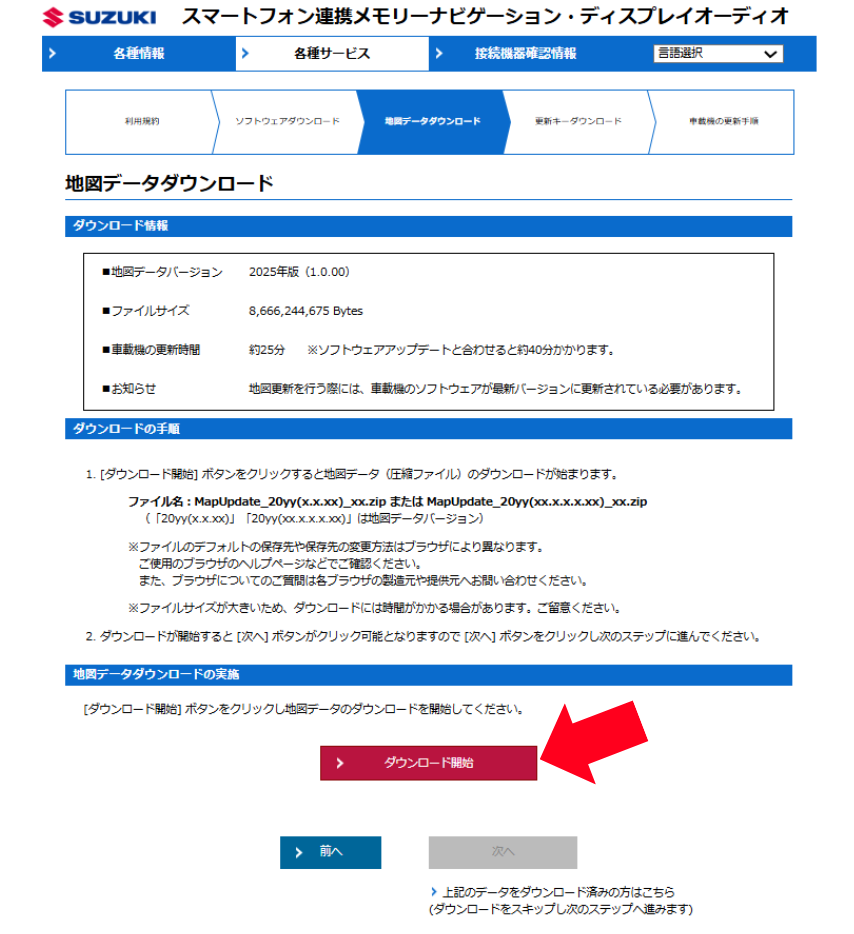
[ダウンロード開始]をクリック
ファイル名”MapUpdate_20●●(●.●.●●)_●●.zip”
▽更新キーダウンロード
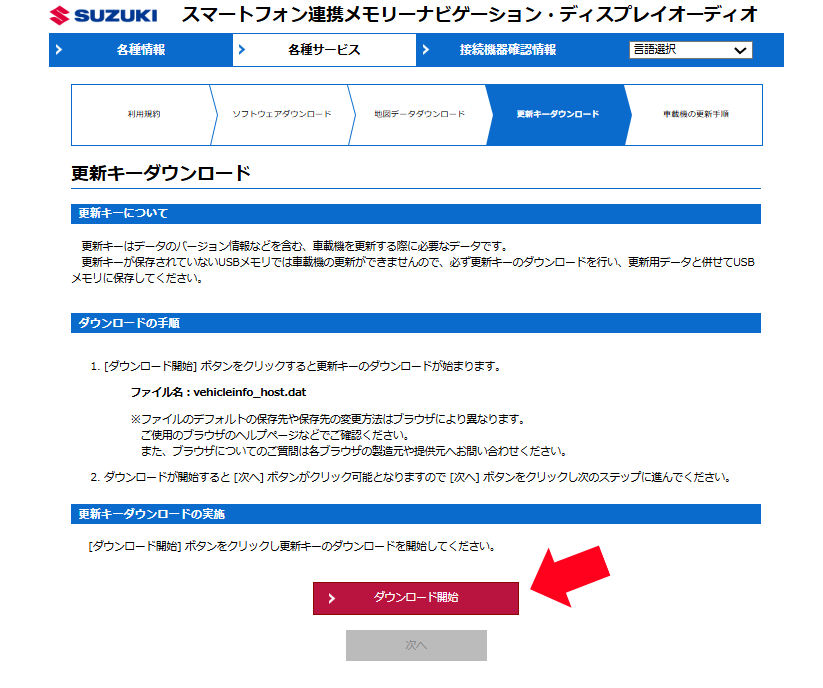
[ダウンロード開始]をクリック
ファイル名”vehicleinfo_host.dat”
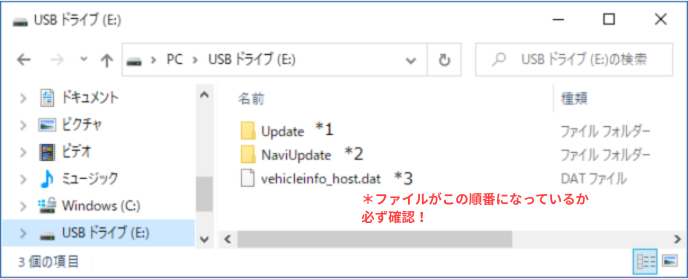
パソコン本体にダウンロードされた3つのデータを
全て解凍・展開しUSBへコピーし、
USBが↓のような状態になっているか確認してください
手順④ナビデータの更新
更新用のデータが入っていることを確認できたら、
USBメモリを再度車内のUSBソケットへ接続します。
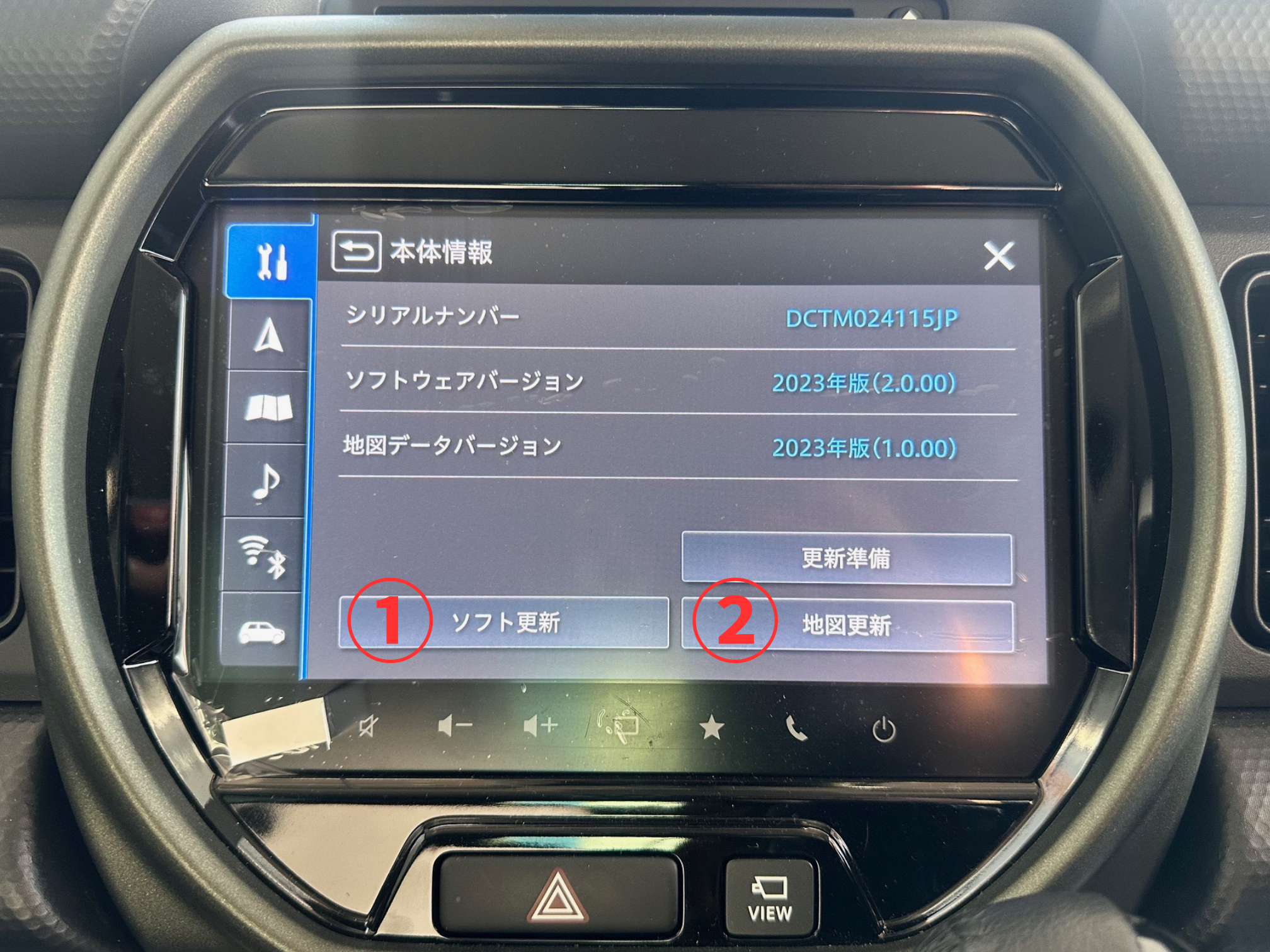
〈設定〉→〈本体情報〉に入り、
①ソフト更新をタッチし、更新完了後再起動
その後同じように ②地図更新も行います。
地図更新後の再起動をした後に
両方のバージョンが最新に変わっていたら
更新は全て完了です!
--------------------------------------------------------------------
長文での説明となってしまいましたが、
地図更新の流れはご理解いただけましたでしょうか?
少しでも皆様のお役に立てれば幸いです
また、ご自宅での更新が難しい方は
当店で更新のお手伝い可能です!
お気軽にご相談ください
スズキアリーナ飯塚柏の森店
TEL 0948-23-0485















 ス ズ キ の 日