その他
スズキメーカーオプションナビでYouTubeを見る方法|HDMI接続や必要なものを解説
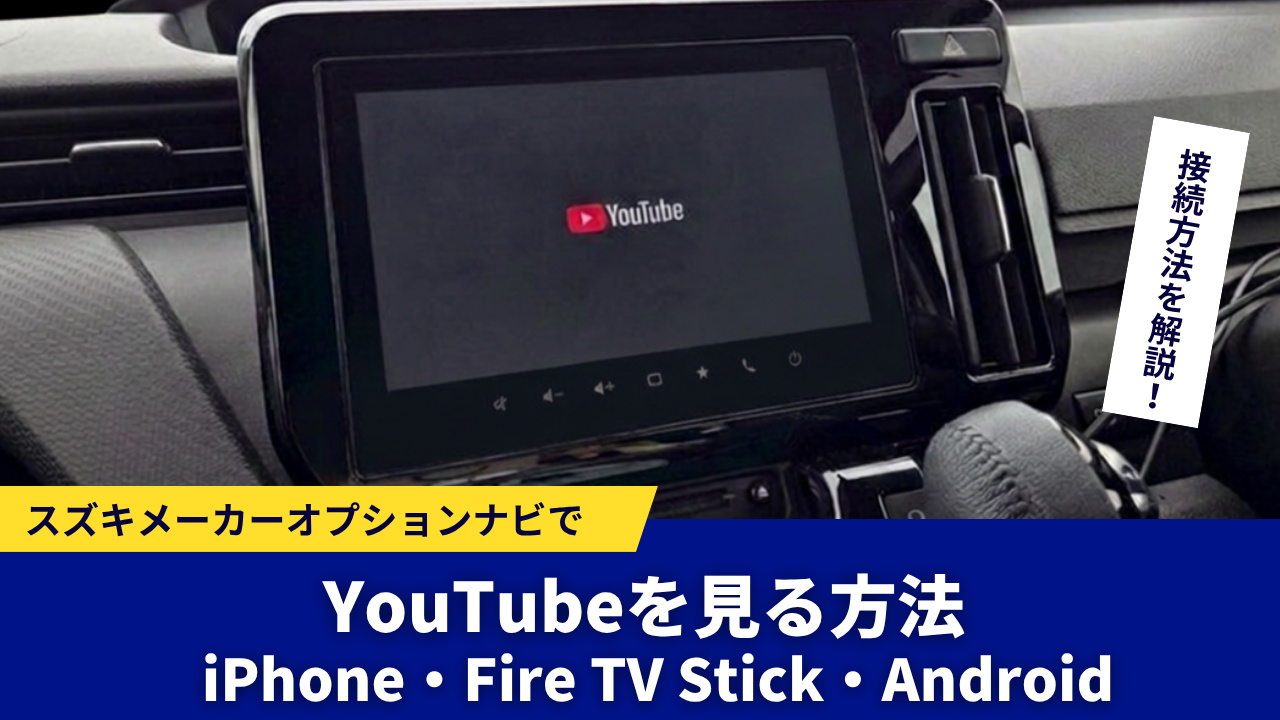
9インチのメーカーオプションナビ(全方位モニター付ナビ)ですが、
「このナビでYouTubeは見られますか?」
納車時や商談時によくいただくご質問です。
実は、スズキのメーカーオプションナビでは条件を満たせばYouTubeを視聴することができます。
今回は接続方法や必要なものを解説します
【スズキメーカーオプションナビでYouTubeは見られる?】
結論からお伝えすると、HDMI入力に対応したメーカーオプションナビであればYouTubeを視聴することができます。
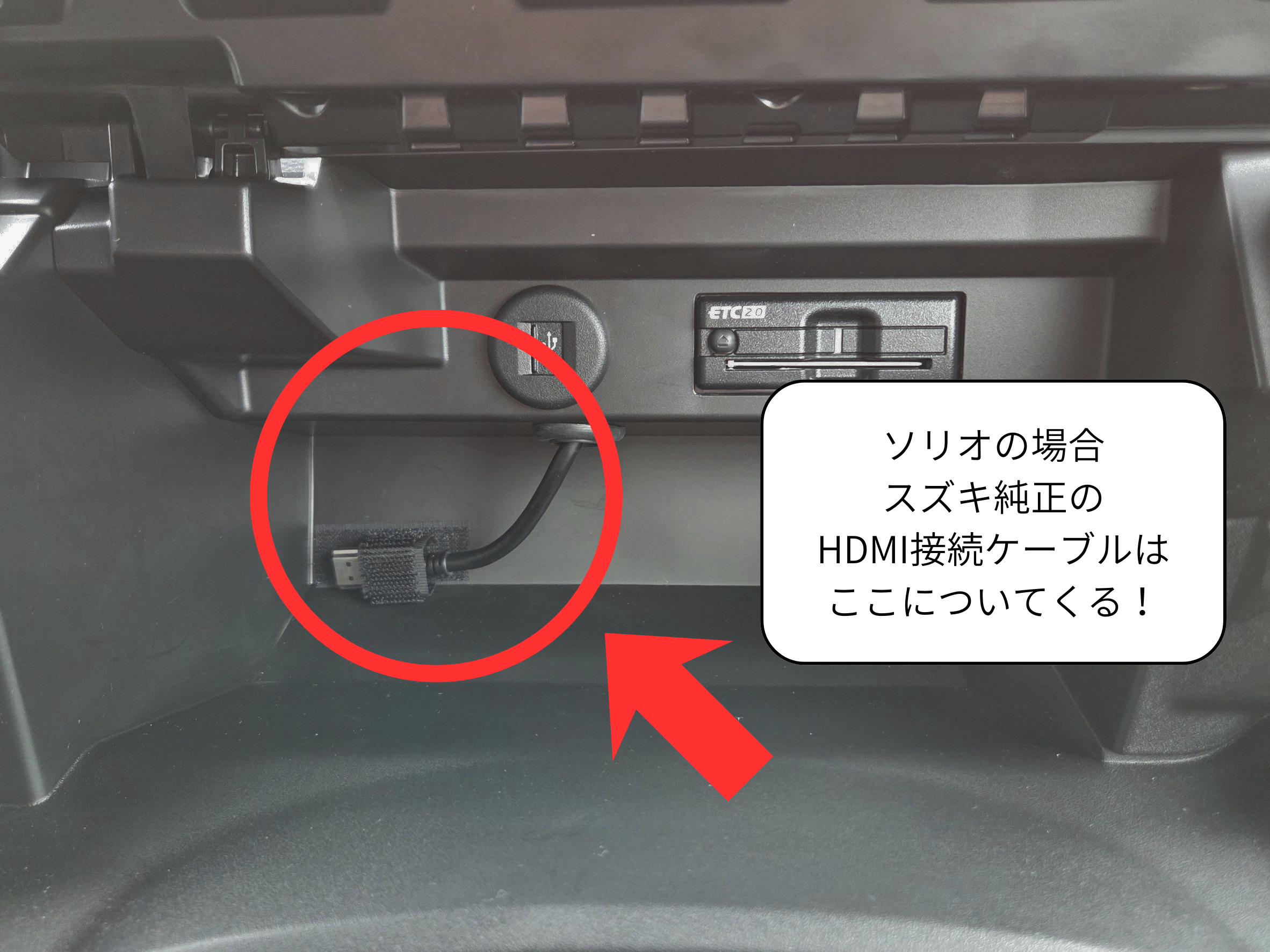
現行の車種であれば、アクセサリーカタログにこちらの↓

HDMI接続ケーブルが載っていれば対応しております!
もちろん、この接続ケーブルをご購入いただき、車両に取り付けてあることが前提です。
旧型の車種についてはナビ自体が対応していないケース場合があるので、ご不明な方はスタッフまでお問い合わせください。
また、ナビ単体でYouTubeアプリを利用するわけではなく、スマートフォンやFire TV Stickなどの機器を接続して表示する形になります。
ただし、走行中は危険なので動画再生やナビの操作は使用が制限されているのでご注意ください!
では早速、それぞれのツールの再生方法を解説します。
【iPhoneの場合】
iPhoneをお使いの方は、Apple純正のHDMI変換アダプタを利用することで、iPhoneの画面をナビへ表示することができます。
【必要なもの】
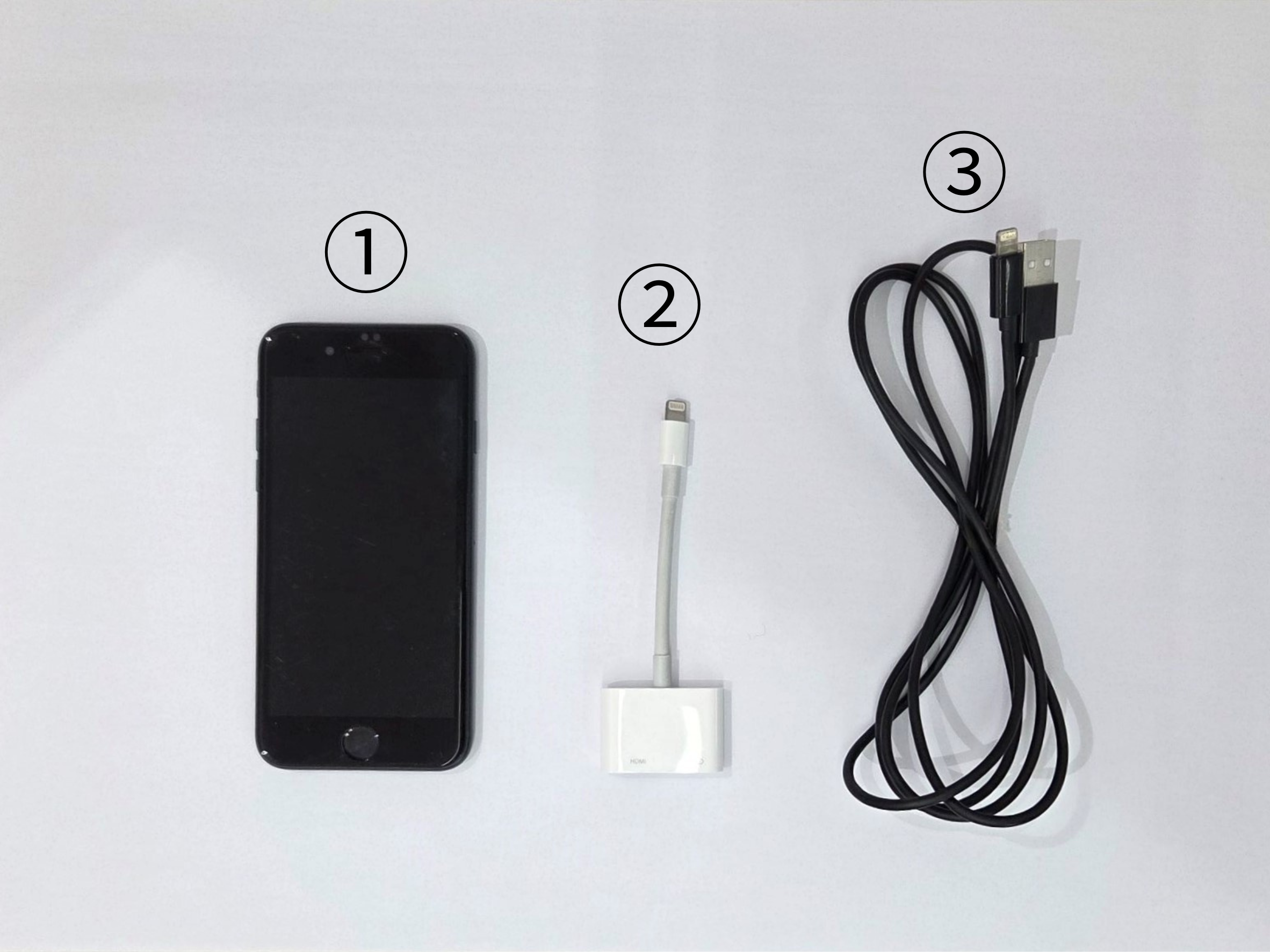
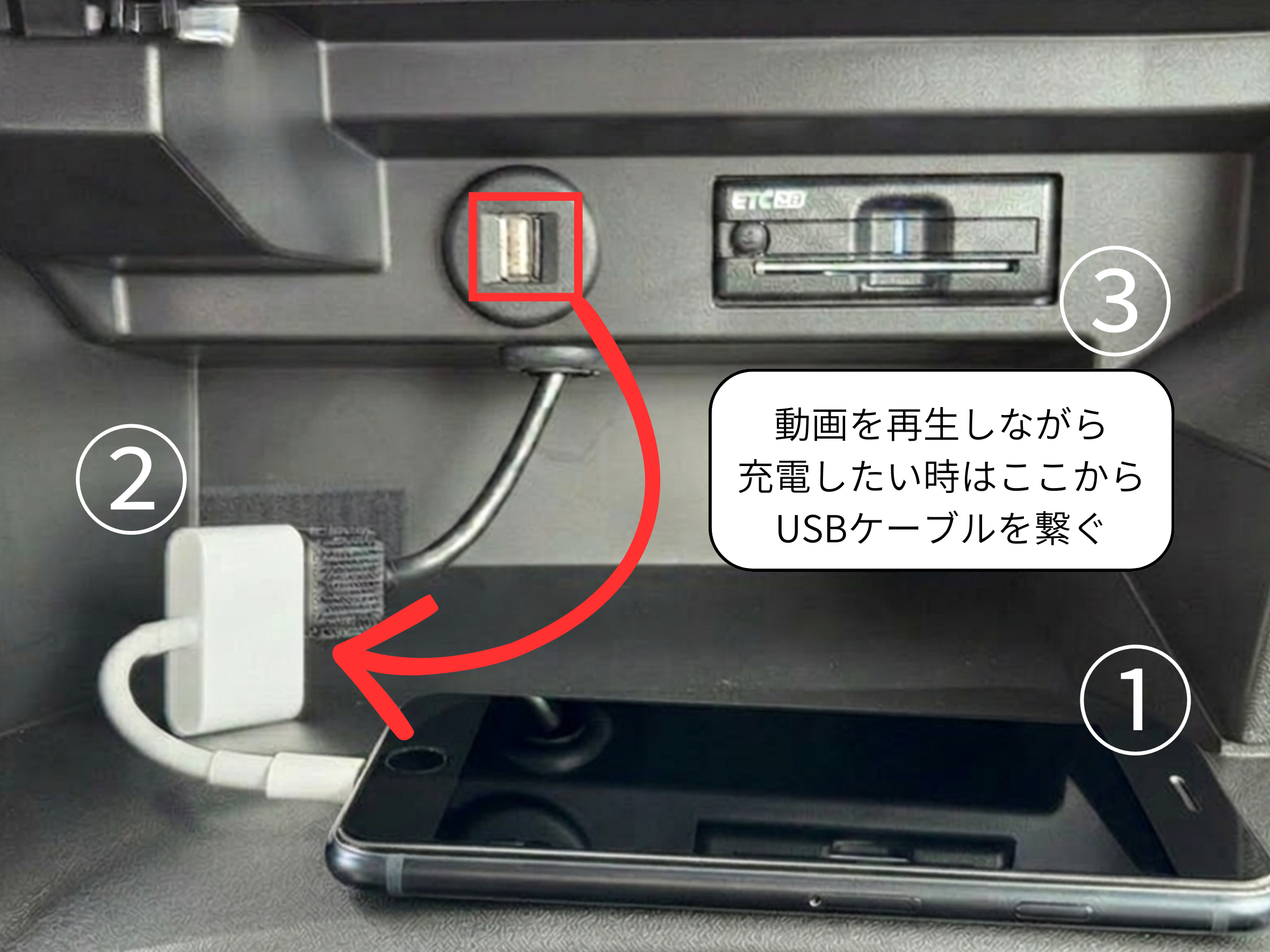
①動画を再生するiPhone
②Apple純正 HDMI変換アダプタ
※純正品でないものを使用すると、上手く再生できないケースが見受けられますのでご注意を!
③USBケーブル(iPhone充電用なので無くても再生はできます)
【接続方法】
①と②を車両側から出ているHDMI接続ケーブルに繋ぎます。
ここに①と②を接続。③のUSBは充電用なので、長時間使用するなら繋いだ方がいいでしょう。
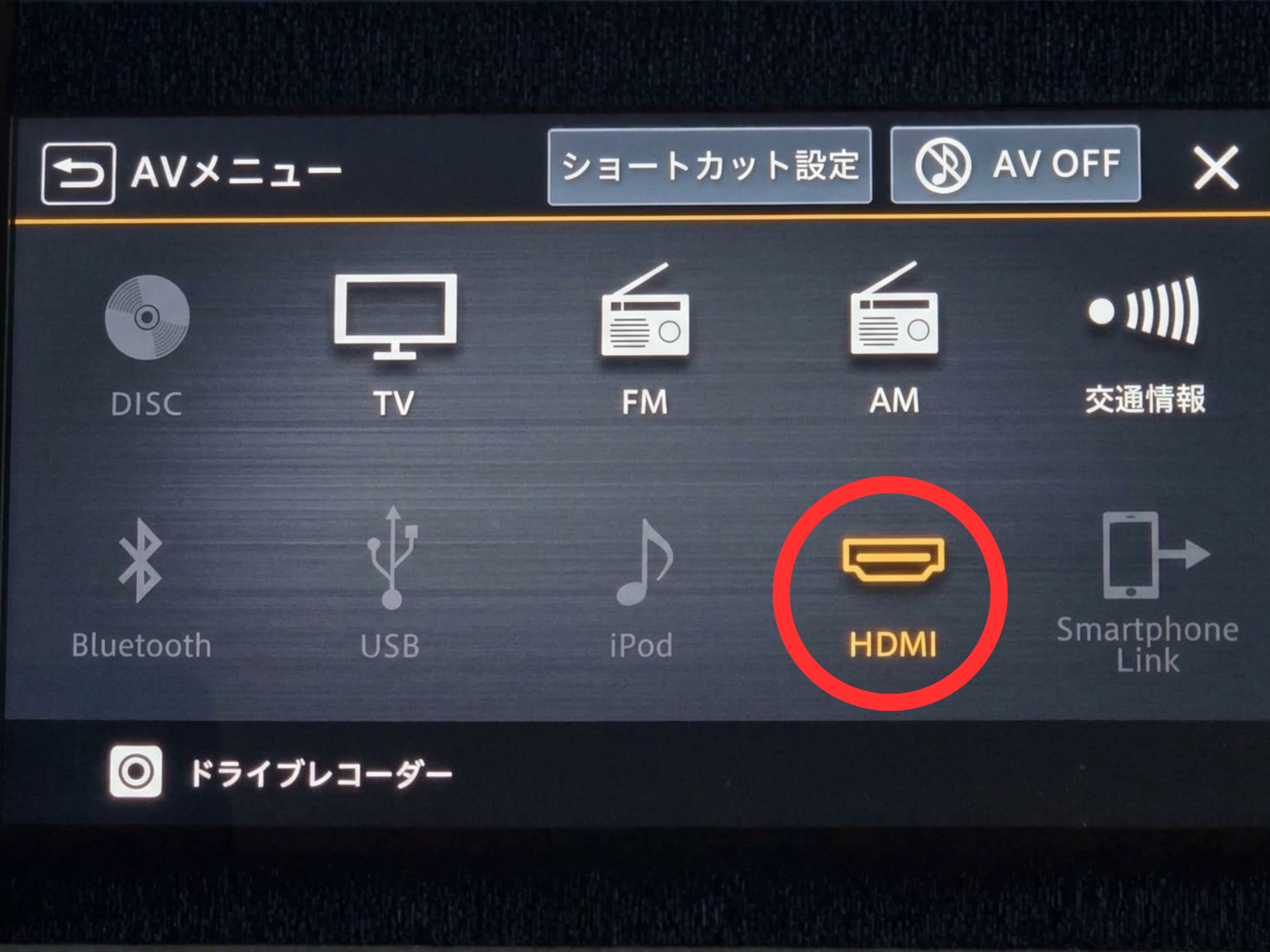
接続後はナビ側のAV画面で「HDMI」が選べるようになっているので、それを押して画面を切り替えてください。
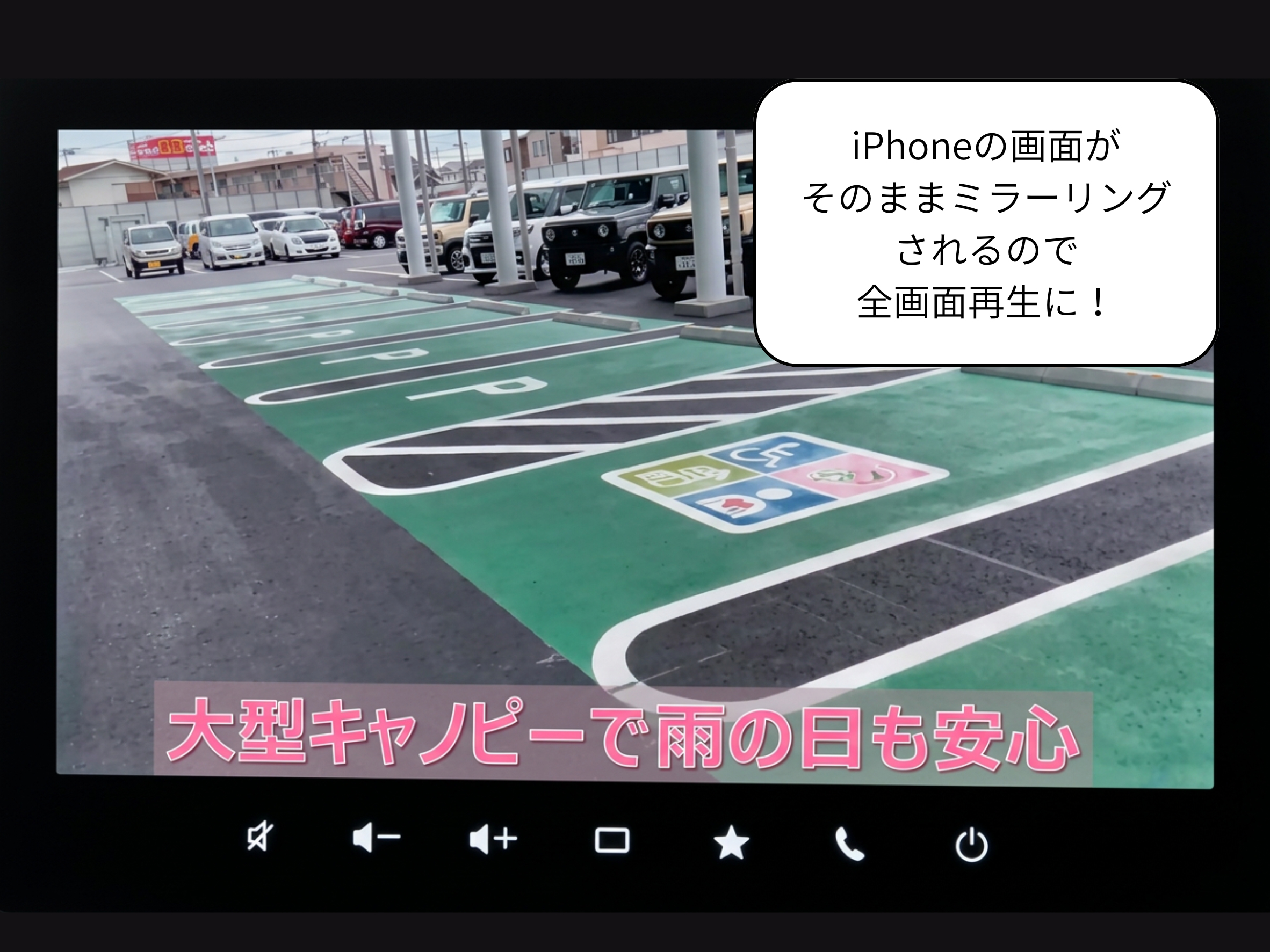
あとはiPhoneでYouTubeアプリを開くだけで、ナビ画面にYouTubeを表示することができます。
いわゆる「ミラーリング」なので、スマホの画面がそのまま投影されます。Youtubeを再生する際はスマホも全画面再生にすると見やすいです
【Fire TV Stickの場合】
より手軽に動画を楽しみたい方には、Fire TV Stickの利用もおすすめです。
【必要なもの】
①Fire TV Stick 本体
②リモコン
③USBケーブル(Fire TV Stick付属の本体へ電源を供給するためのもの)
④HDMI変換アダプタ※これはFire TV Stickに付属していないので別途用意が必要です。
⑤Wi-Fi環境
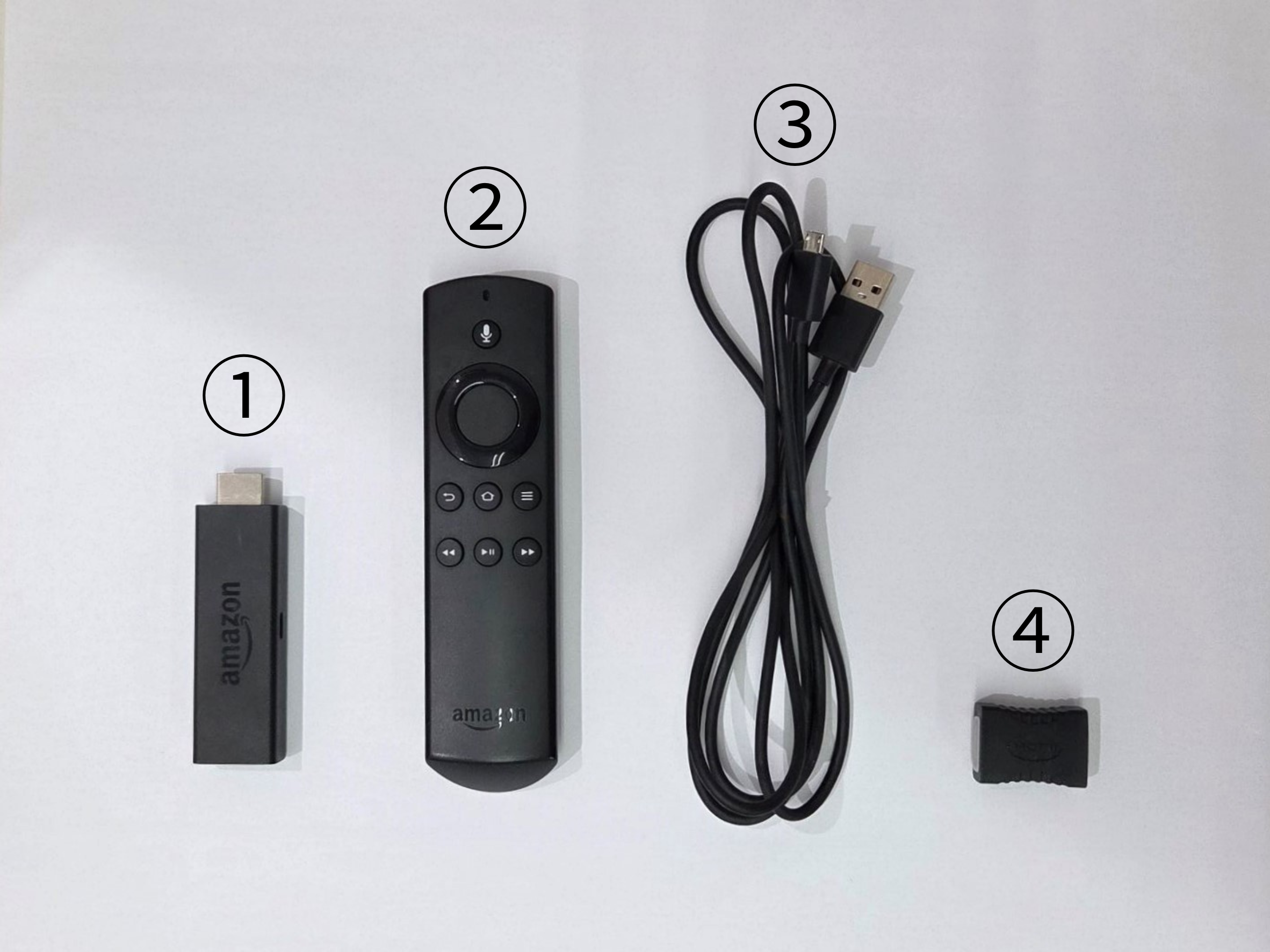
Wi-FiはFire TV Stick単体では使用できないので、
・ご自宅のWi-Fi
・モバイルWi-Fi
・スマホのテザリング
などを経由して利用します。外出先で見るケースが多いと思いますので、モバイルWi-Fiかスマホのテザリングがあると良いですね。
【接続方法】
iPhone同様、これらを車両側から出ているHDMI接続ケーブルに繋ぎます。
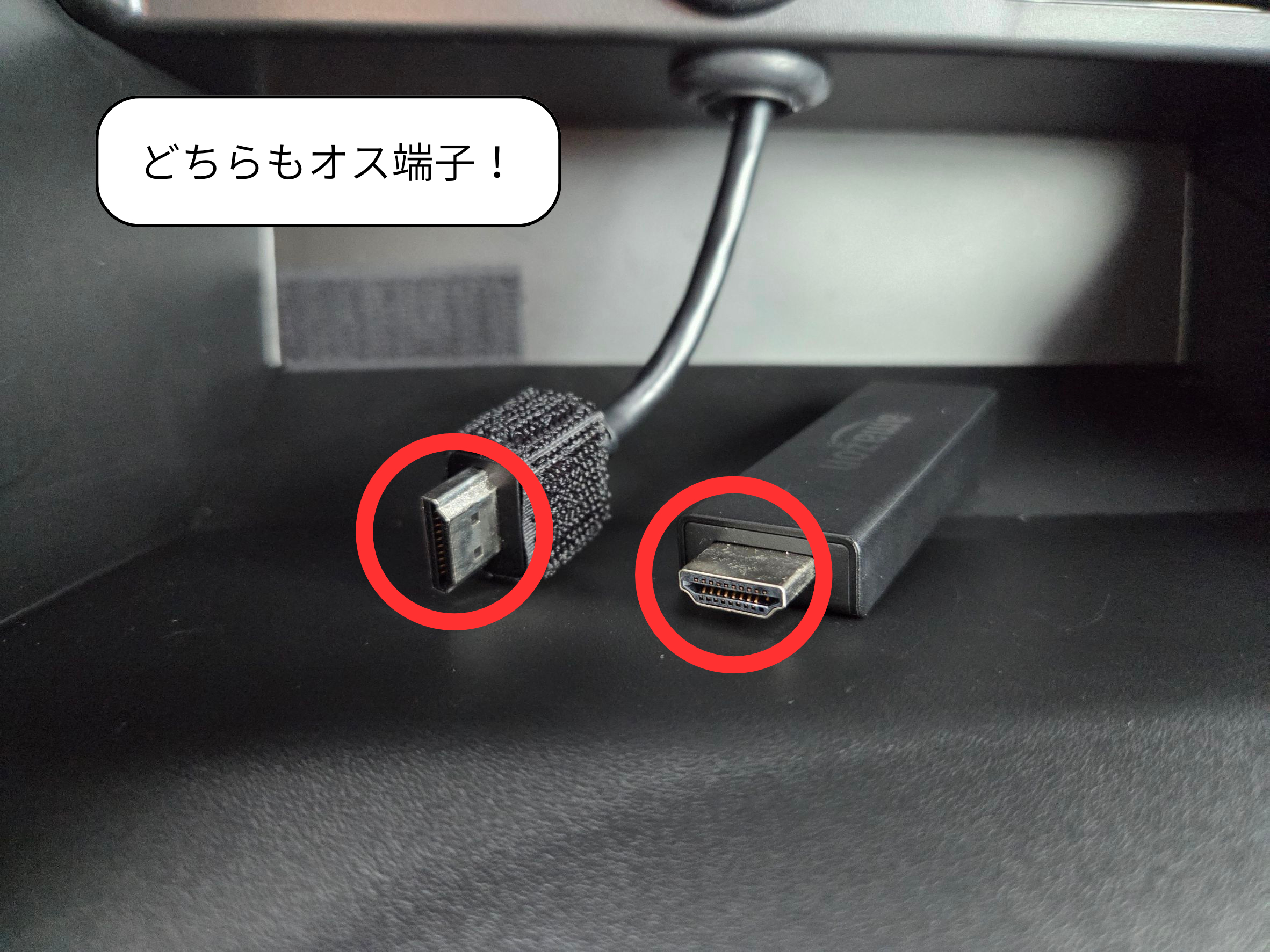
ここで注意していただいきたいのが、車両側のケーブルもFire TV Stickも同じ形状の端子なので、接続するには変換アダプタが必要です。
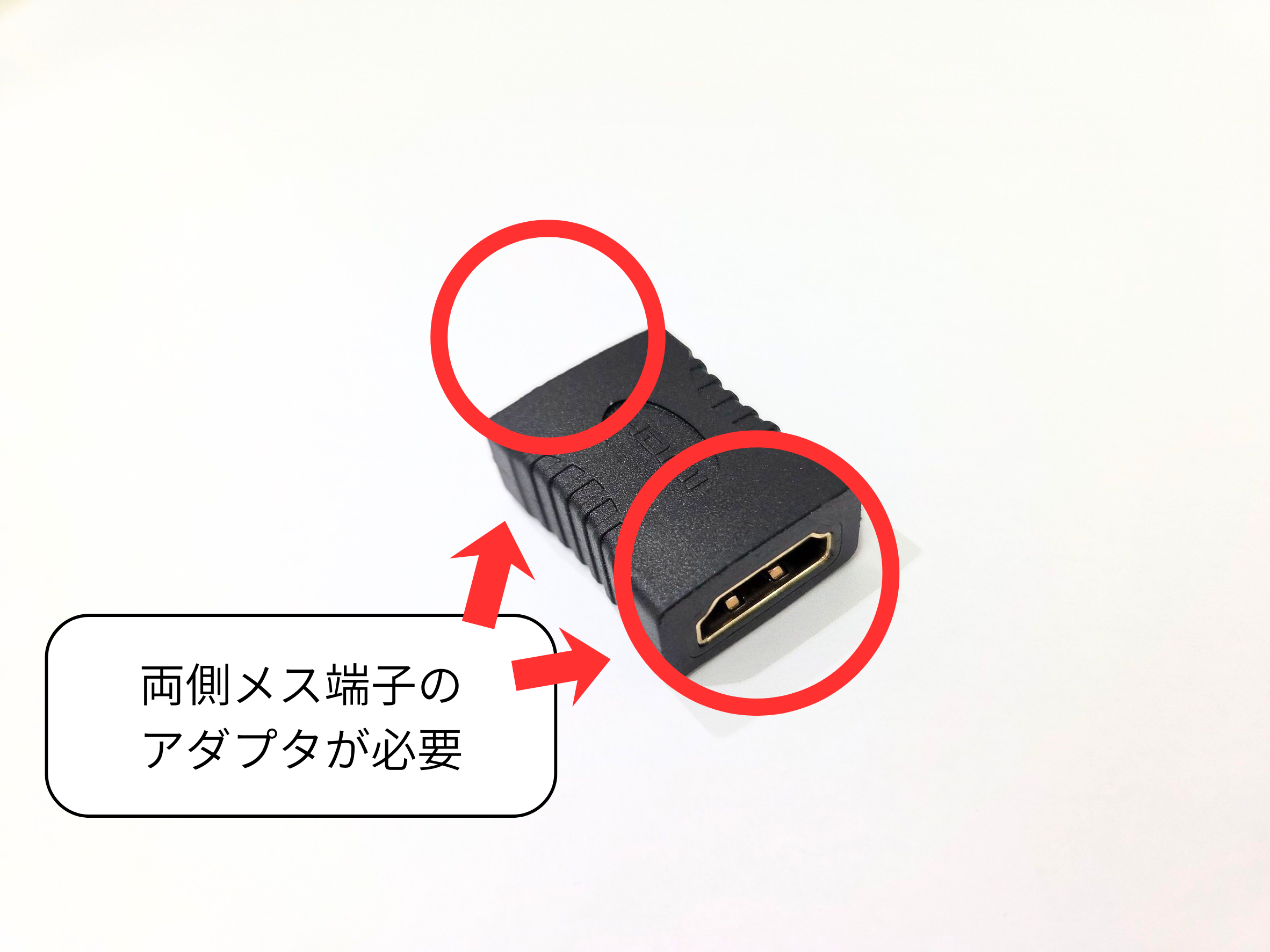
家電量販店やインターネット通販等で販売しておりますので、そちらでご用意ください。
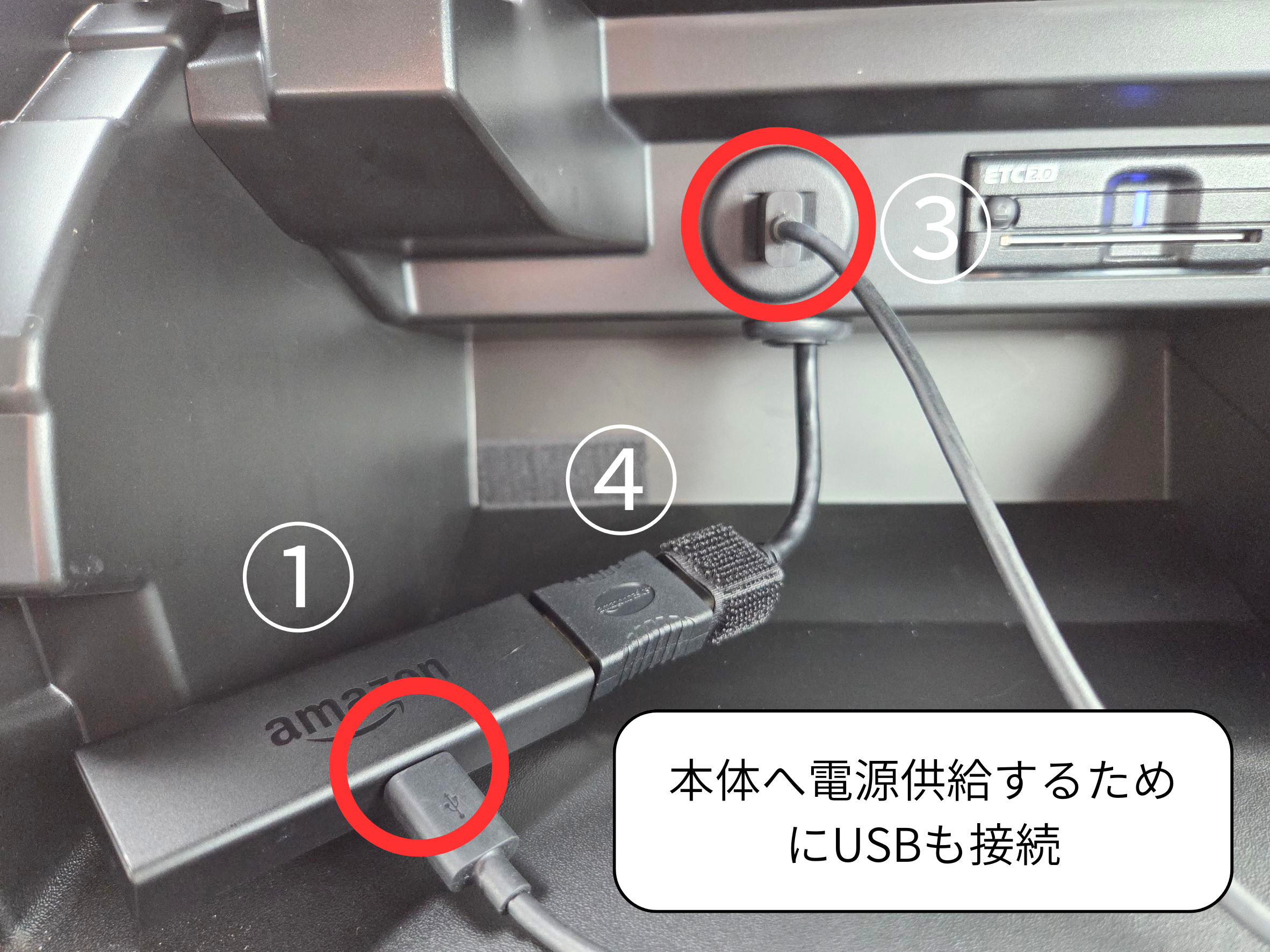
Fire TV Stick本体と変換アダプタ、USBケーブルを接続します。USBポートはインパネ等についているポートでも大丈夫です。
ACパワープラグをアクセサリーで付けた方は、Fire TV Stickに付属している電源アダプターを使用してもいいかもしれませんね。
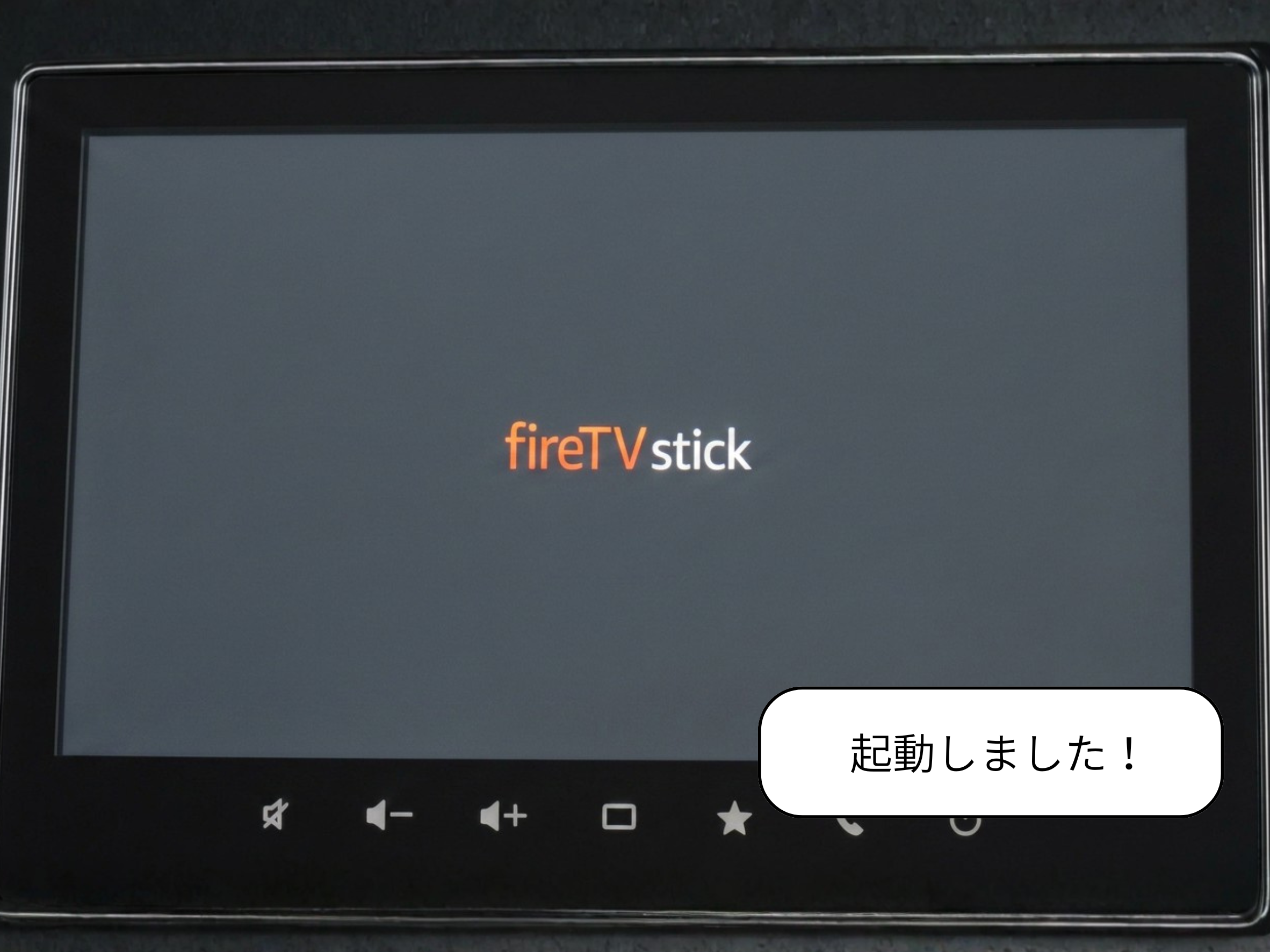
無事に起動したら、次はWi-Fiの接続です。今回はスマホのテザリングで接続してみます(今回使用したスマホはGalaxy S25です)
【テザリング設定方法】
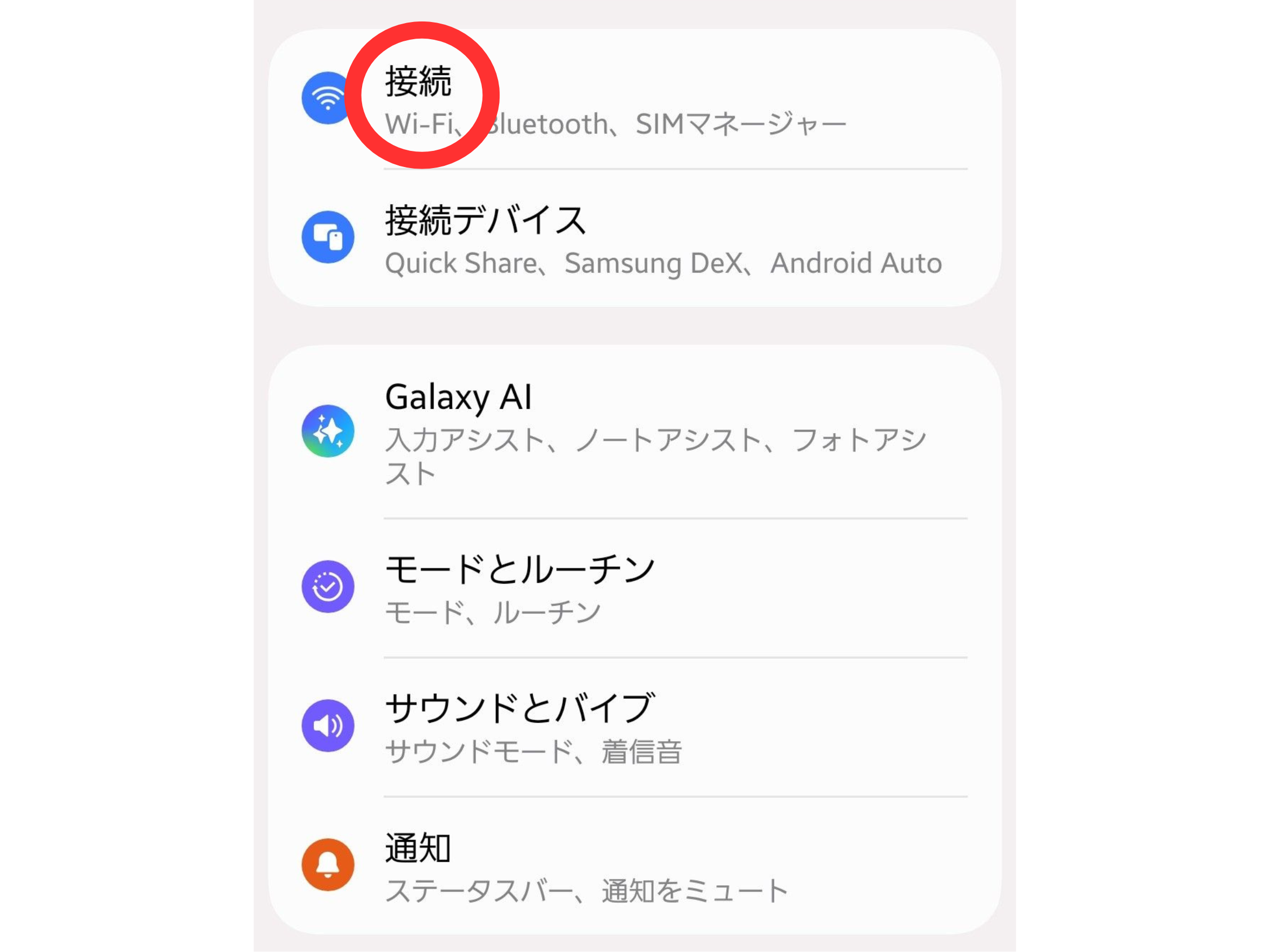
まずは本体の「設定」を開いて、接続を選びます。
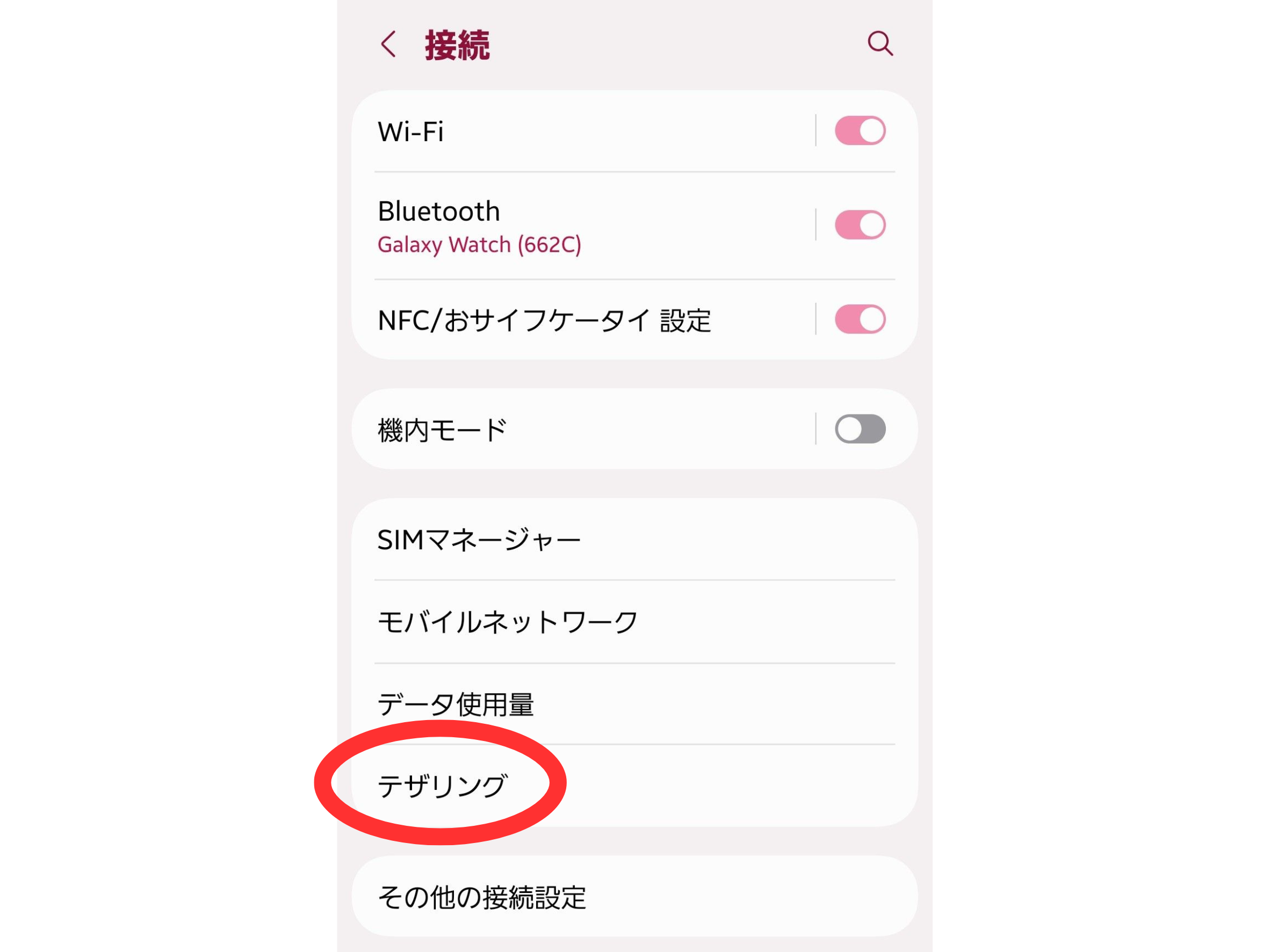
「接続」の中から「テザリング」を選びます。
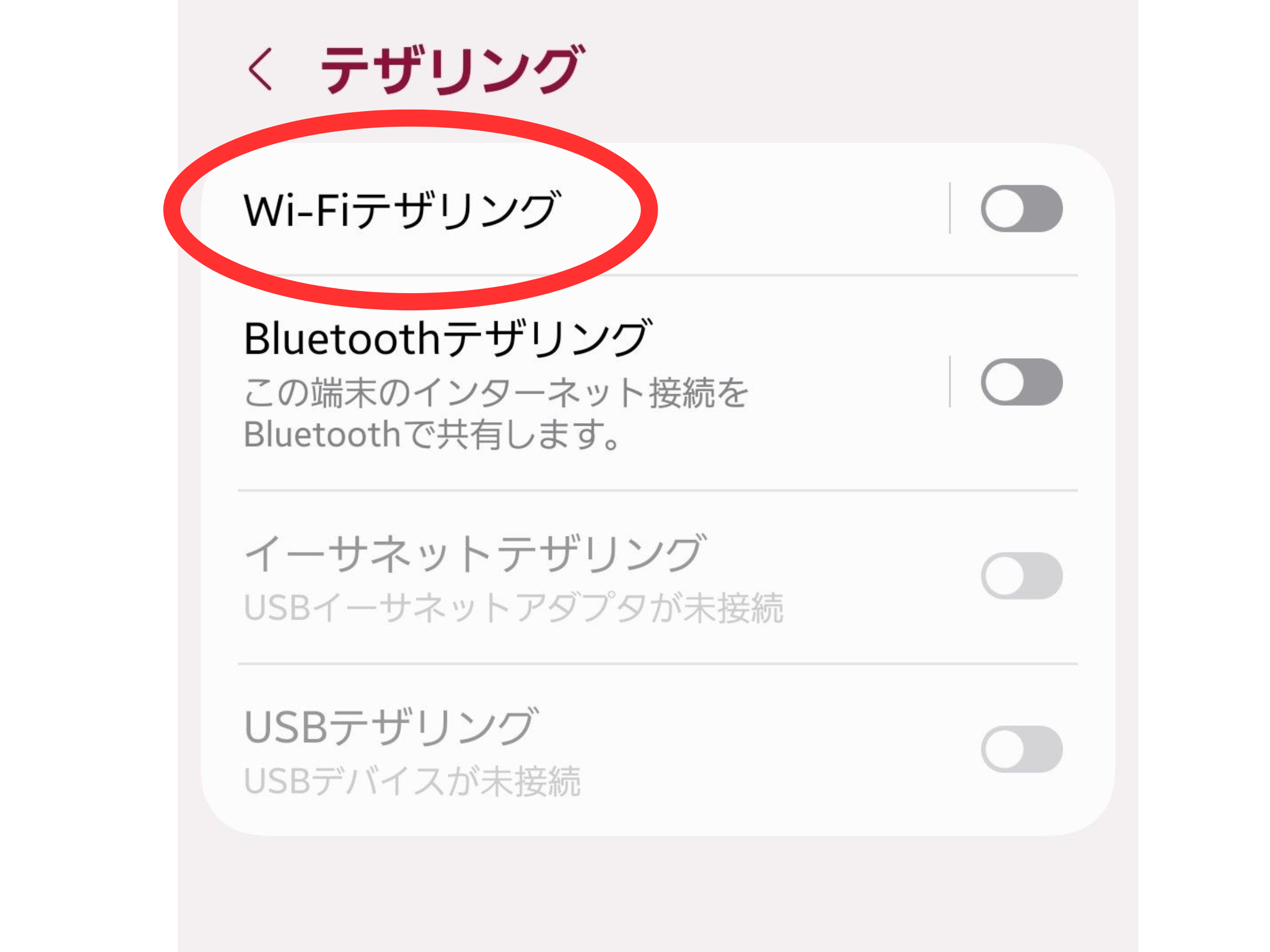
「Wi-Fiテザリング」をONにします。
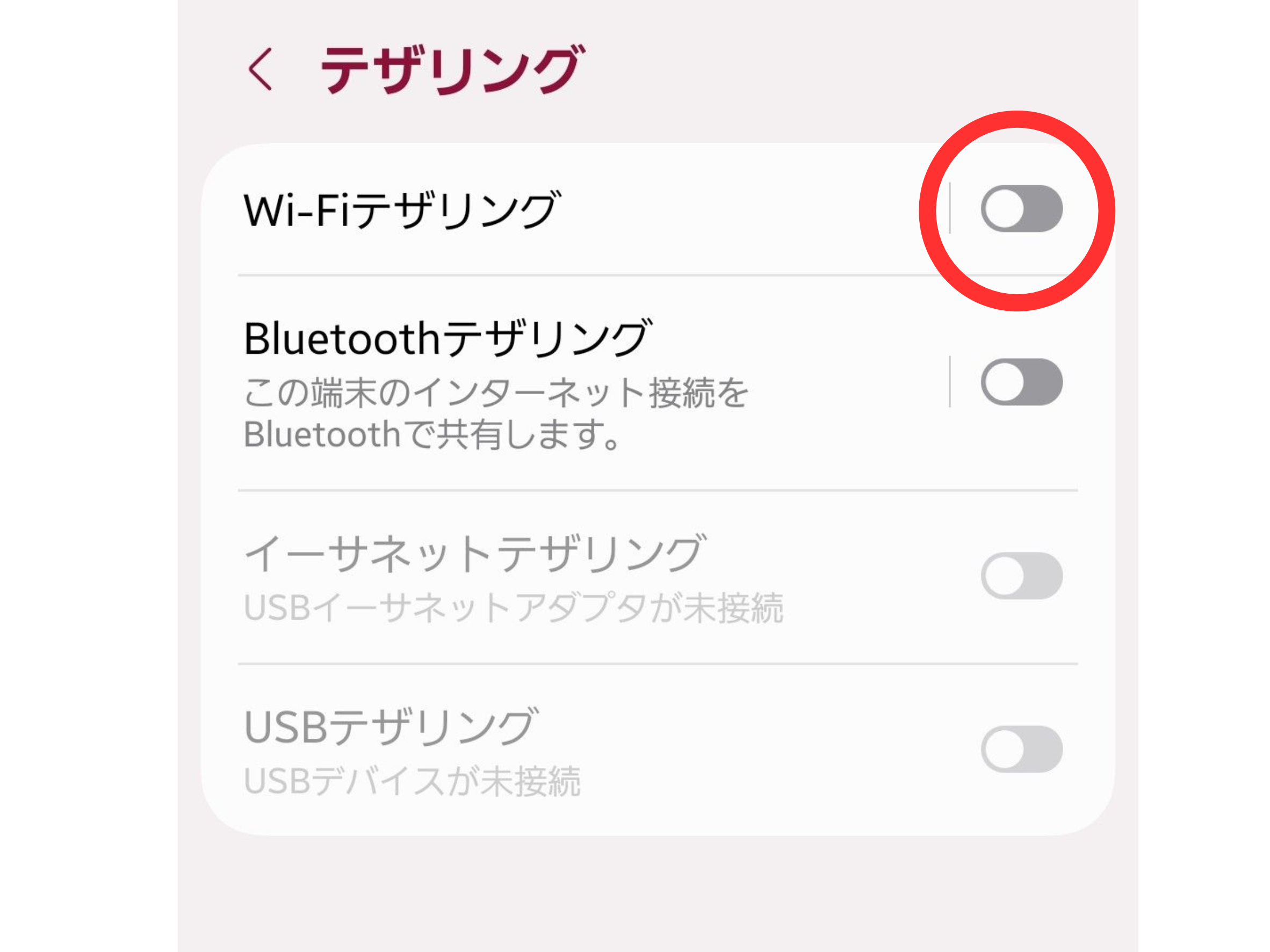
ネットワーク名とパスワード確認の為に「Wi-Fiテザリング」をクリックします。
ここにある「ネットワーク名」を、Fire TV Stickの「設定」から選べる「ネットワーク」内から探して選択し、「パスワード」を入力します。
②のリモコンを使用して操作をしてください。
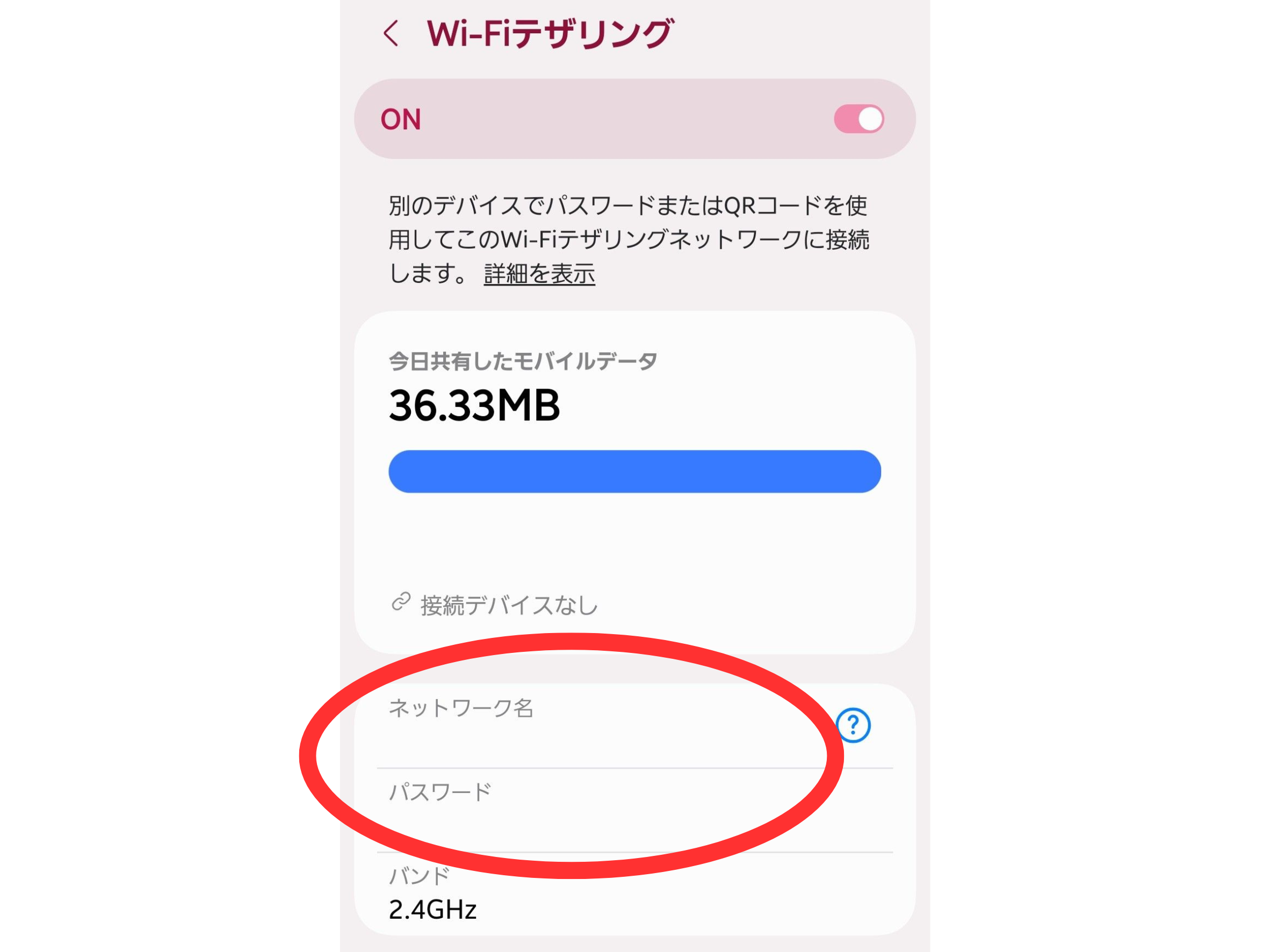
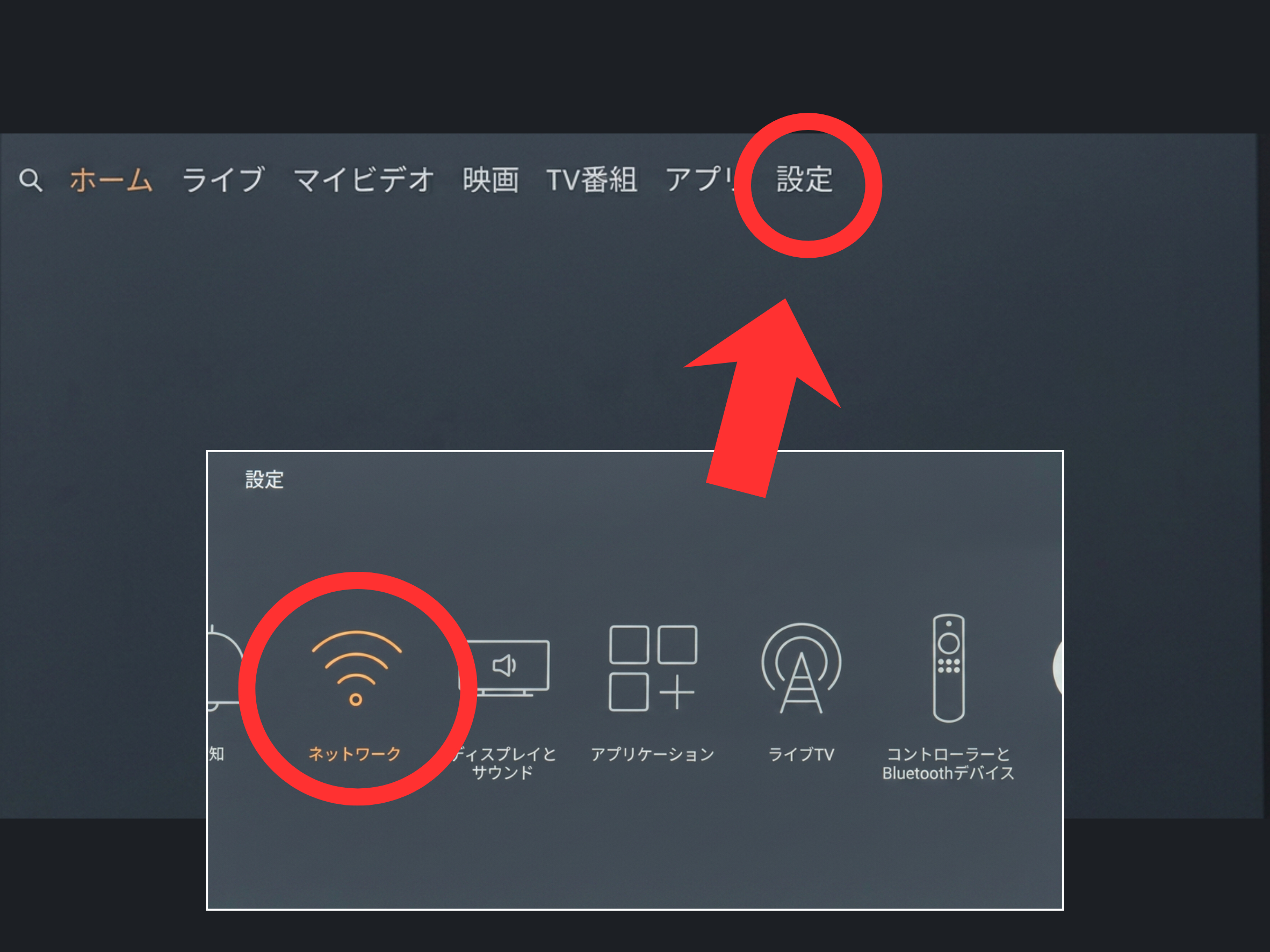
ネットワーク名とパスワードは変更可能なので、分かりやすい&入力しやすいものに変更しても良いと思います
スマホによってテザリングの設定方法は異なりますので、ご自身の機種を確認して検索してみてくださいね。
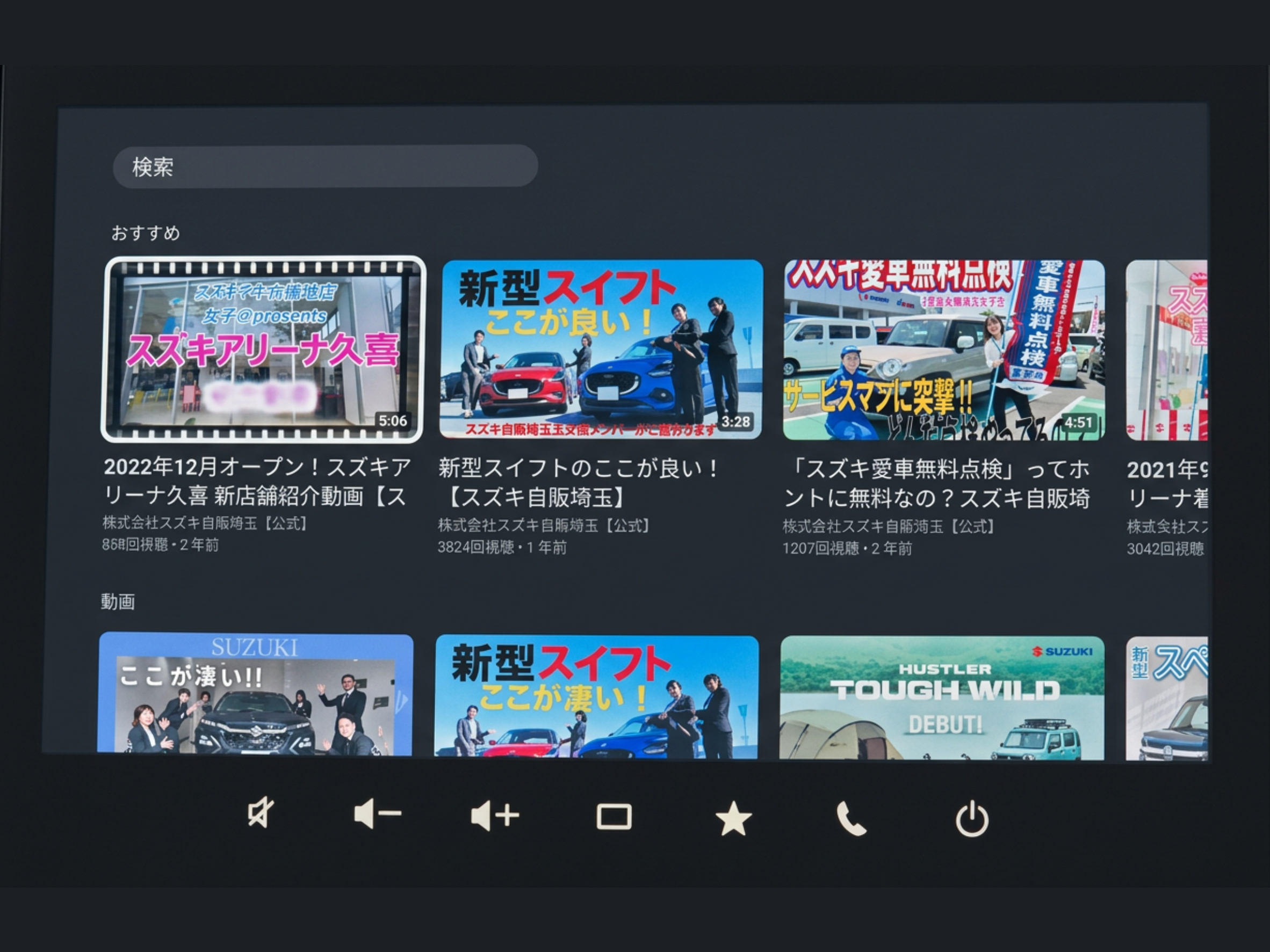
繋がりました!メニューからYouTubeを開けば完了です!
【テザリングの注意点】
こちらで気を付けてほしいのは、テザリングが非対応のスマホでないか事前にご確認頂くことです。
テザリングができる機種でも、ご契約のキャリアや契約内容によっては利用できない場合がございますので、ご注意ください!
また、動画再生中は経由しているモバイルWi-Fiやスマホのテザリングに通信料がかかりますので、通信料にも気を付けてくださいね。
【Androidの場合】
Androidスマホでも、USB-Cの映像出力機能(DP Alt Mode)に対応した機種であれば、HDMI接続によってナビへ画面を表示することができます。
今回はGalaxy S25を使用して接続を確認しました。
※Androidスマホは機種によって対応状況が異なります。USB-C端子が付いていても映像出力に対応していない機種ではご利用いただけません。
【必要なもの】
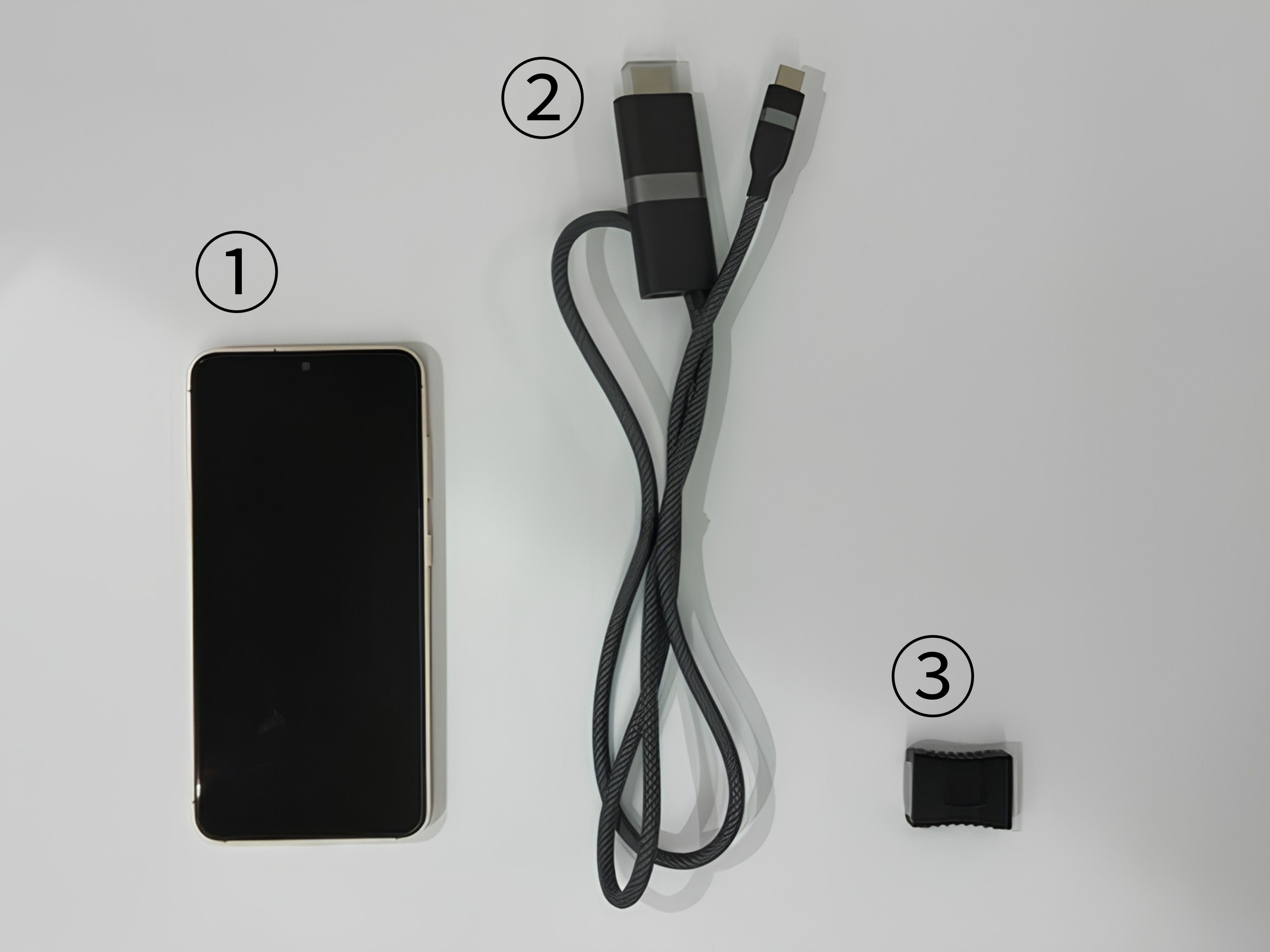
①動画を再生するAndroidスマホ
②USB-C to HDMI変換ケーブル
③HDMI変換アダプタ
【接続方法】
USB-C to HDMI変換ケーブルをスマホと車両側HDMIケーブルへ接続します。
この場合もオス端子同士になるので、変換アダプタが必要です。
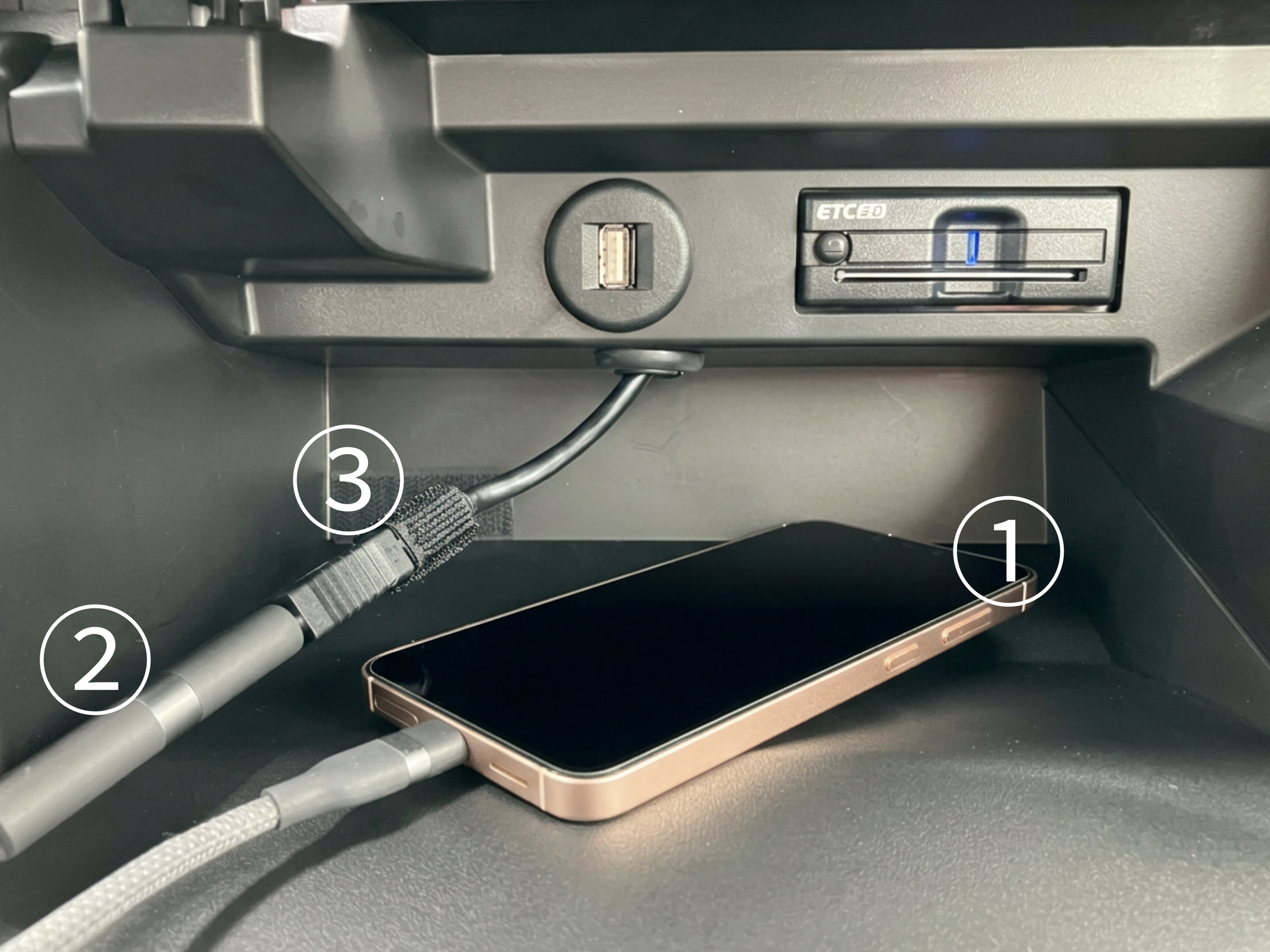
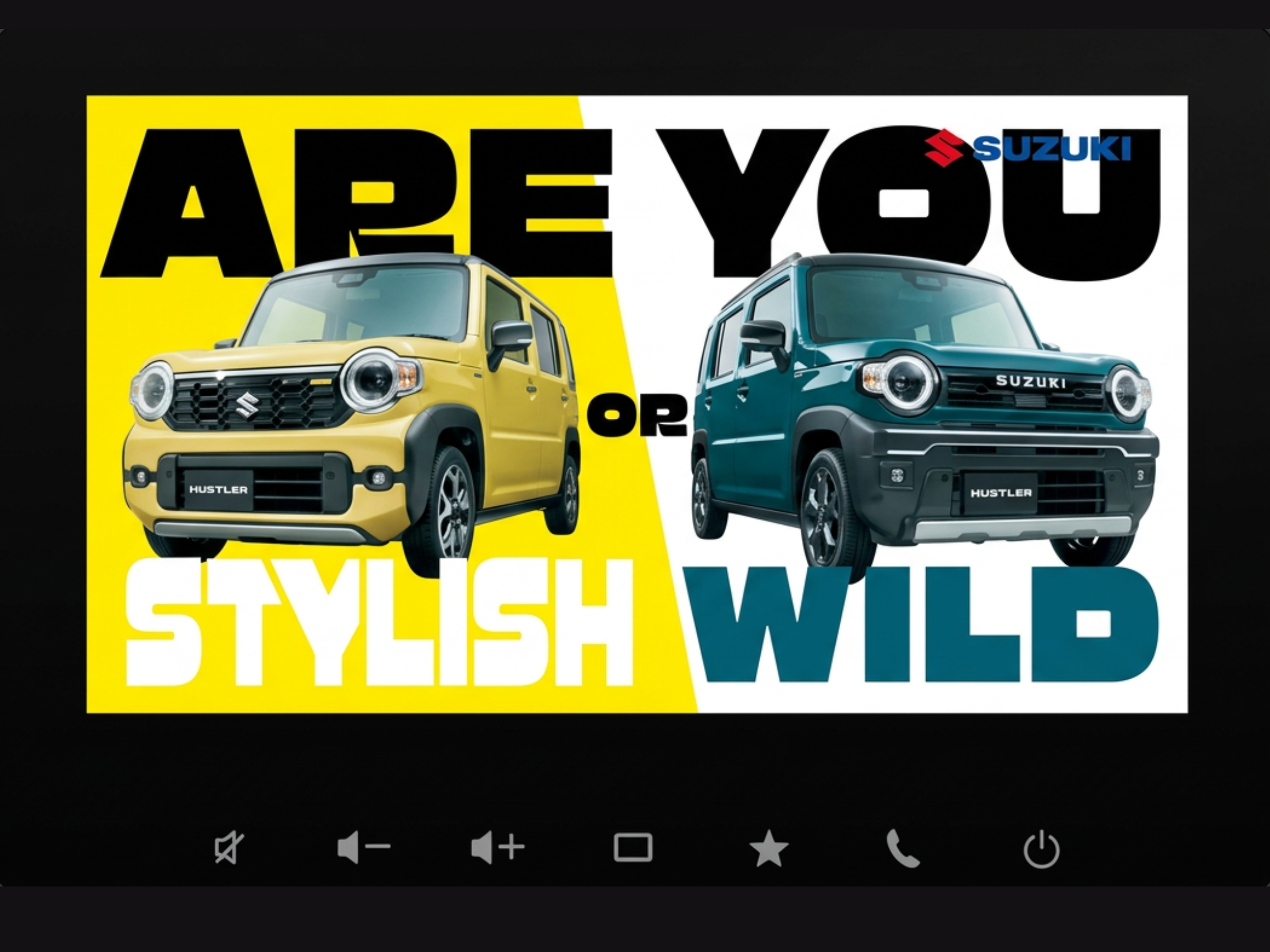
接続後はナビ側のAV画面で「HDMI」を選択してください。
スマホの画面がそのままナビへ表示されますので、YouTubeアプリを開けば完了です!
こちらもiPhoneと同様に「ミラーリング」となりますので、全画面表示にしましょう。
【デスクトップモードになる場合】
Galaxy Sシリーズなど一部機種では、HDMI接続時に「Samsung DeX」が自動で起動する場合があります。
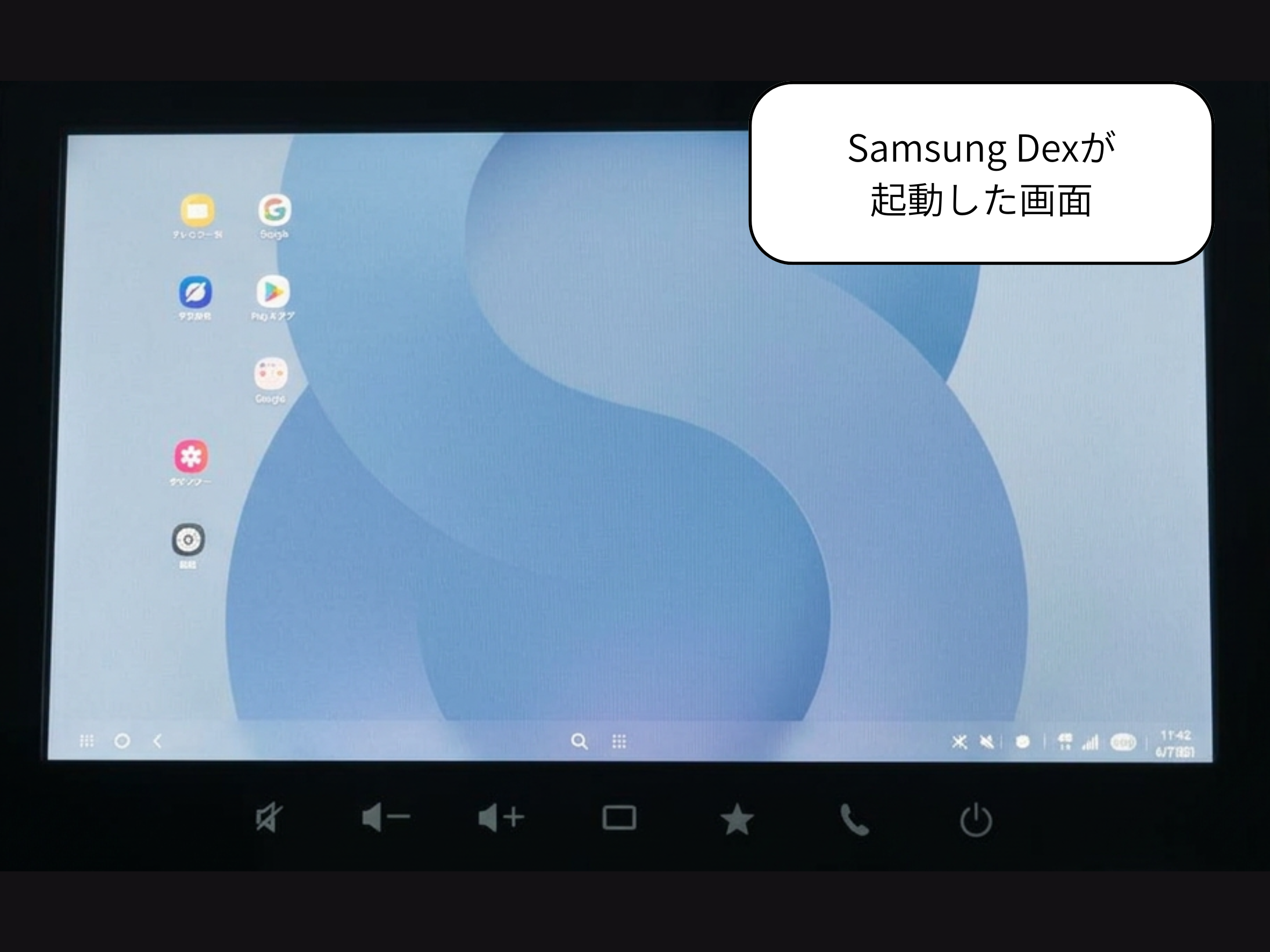
その場合、スマホの画面がそのまま表示されず、パソコンのような画面になることがあります。
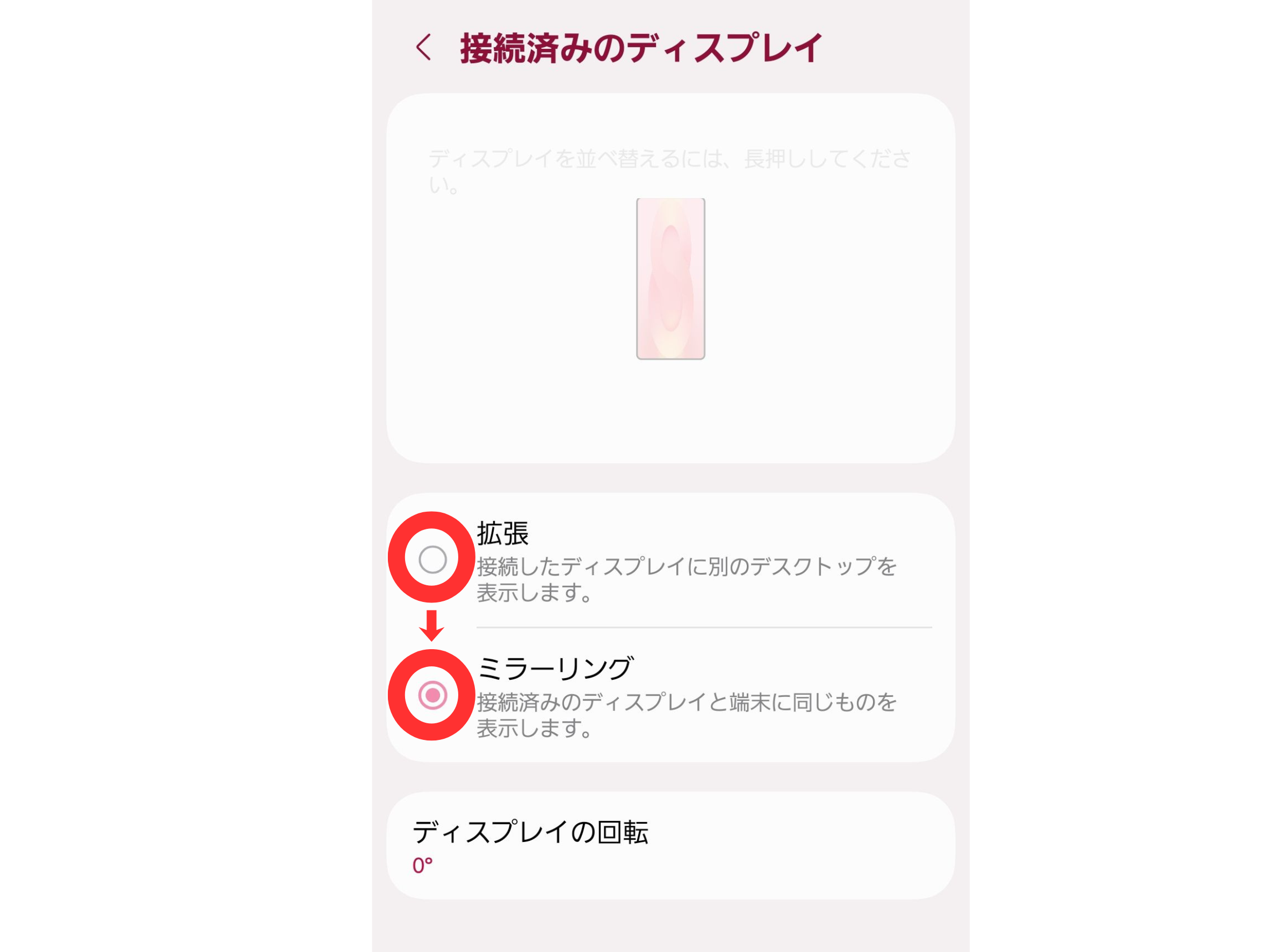
スマホ画面をそのままナビに表示したい場合は、Samsung DeXを終了し、ミラーリングモードに切り替える必要があります。
Galaxy S25の場合は、まずは「設定」から「接続デバイス」を開き、「Samsung DeX」を開きます。
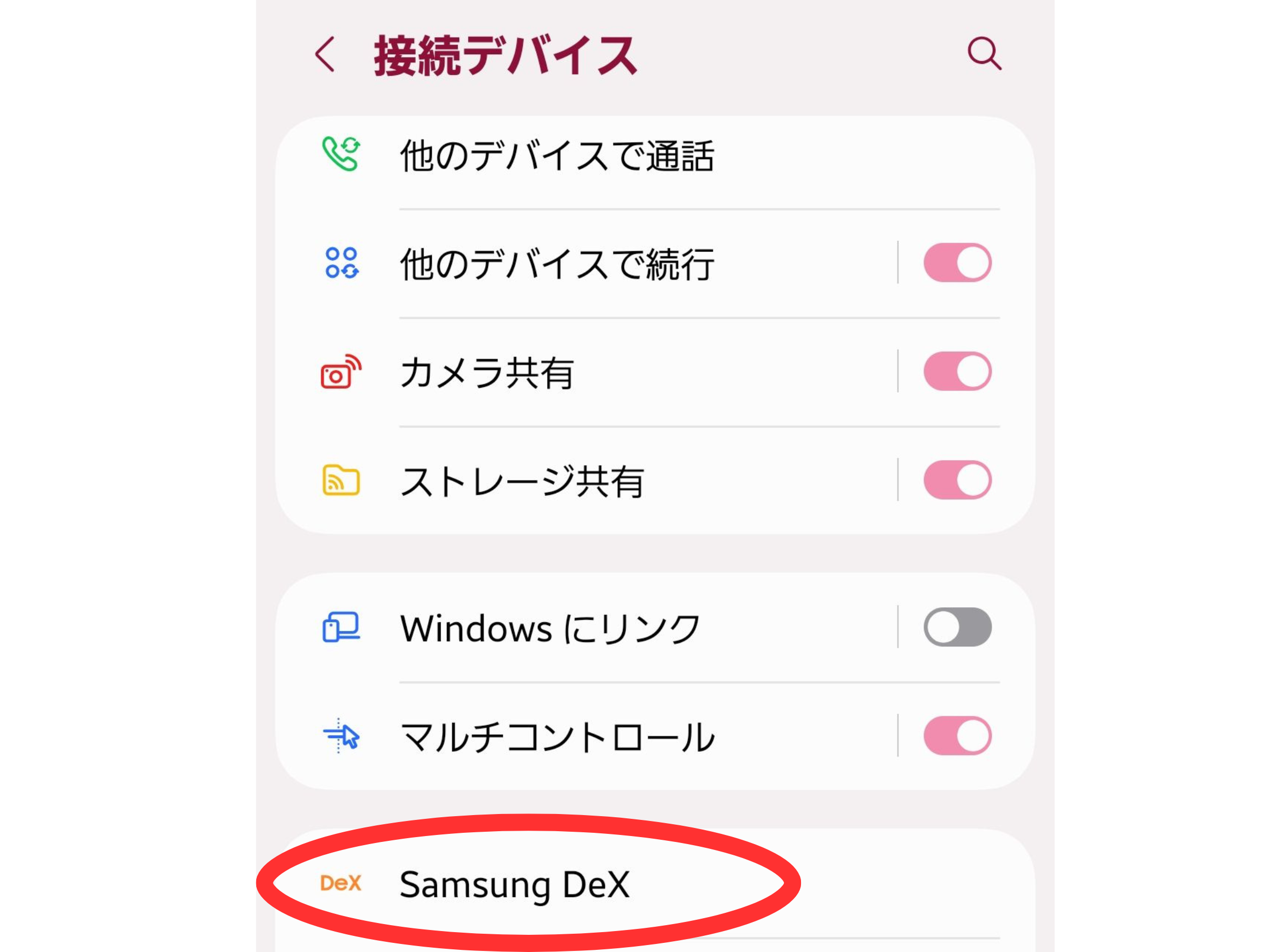
次に「接続済みのディスプレイ」を選びます。
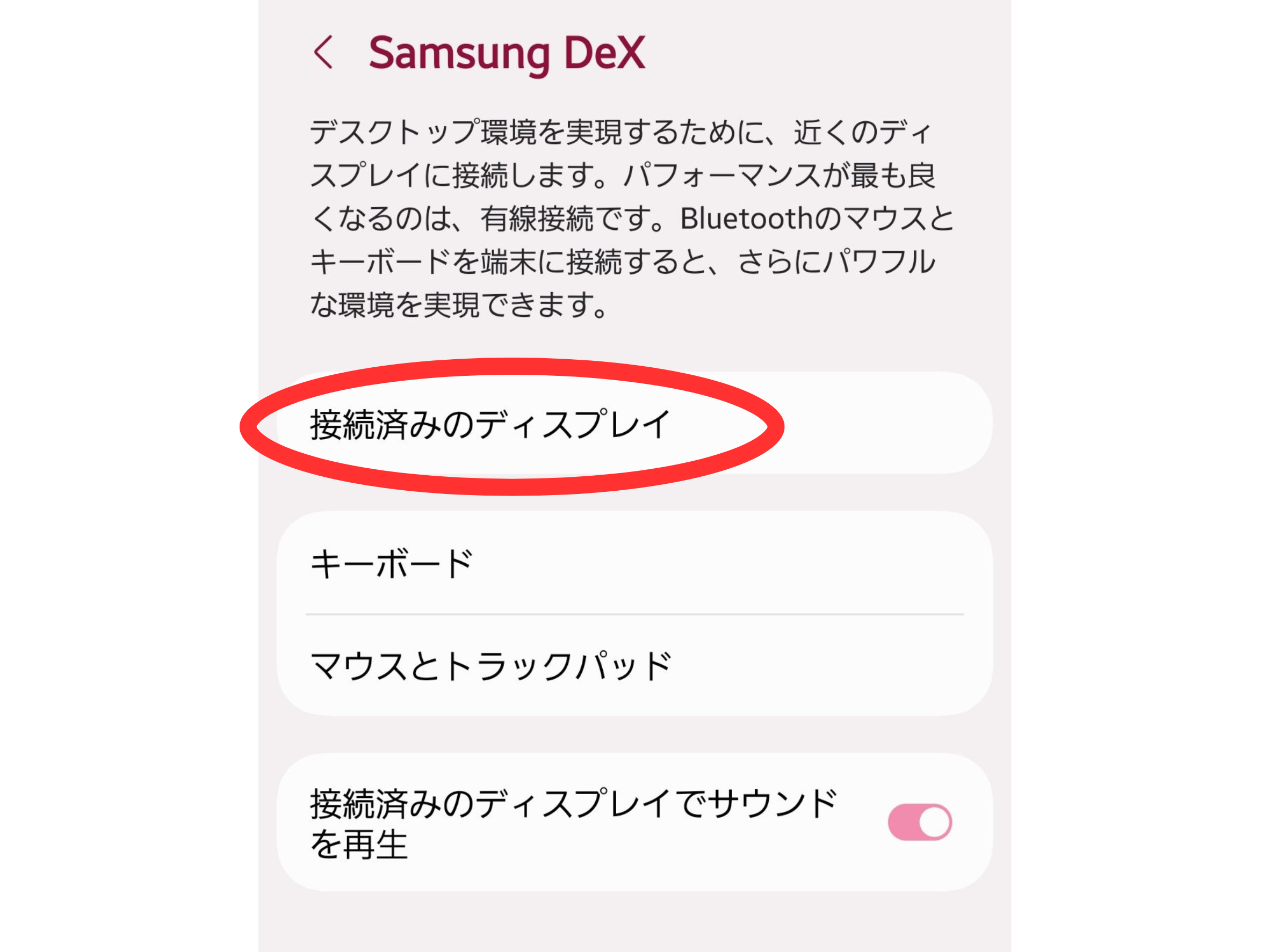
「拡張」を「ミラーリング」に選択し直せば、デスクトップモードが終了しスマホの画面がそのまま投影されます。
【端末から音が出てしまう場合】
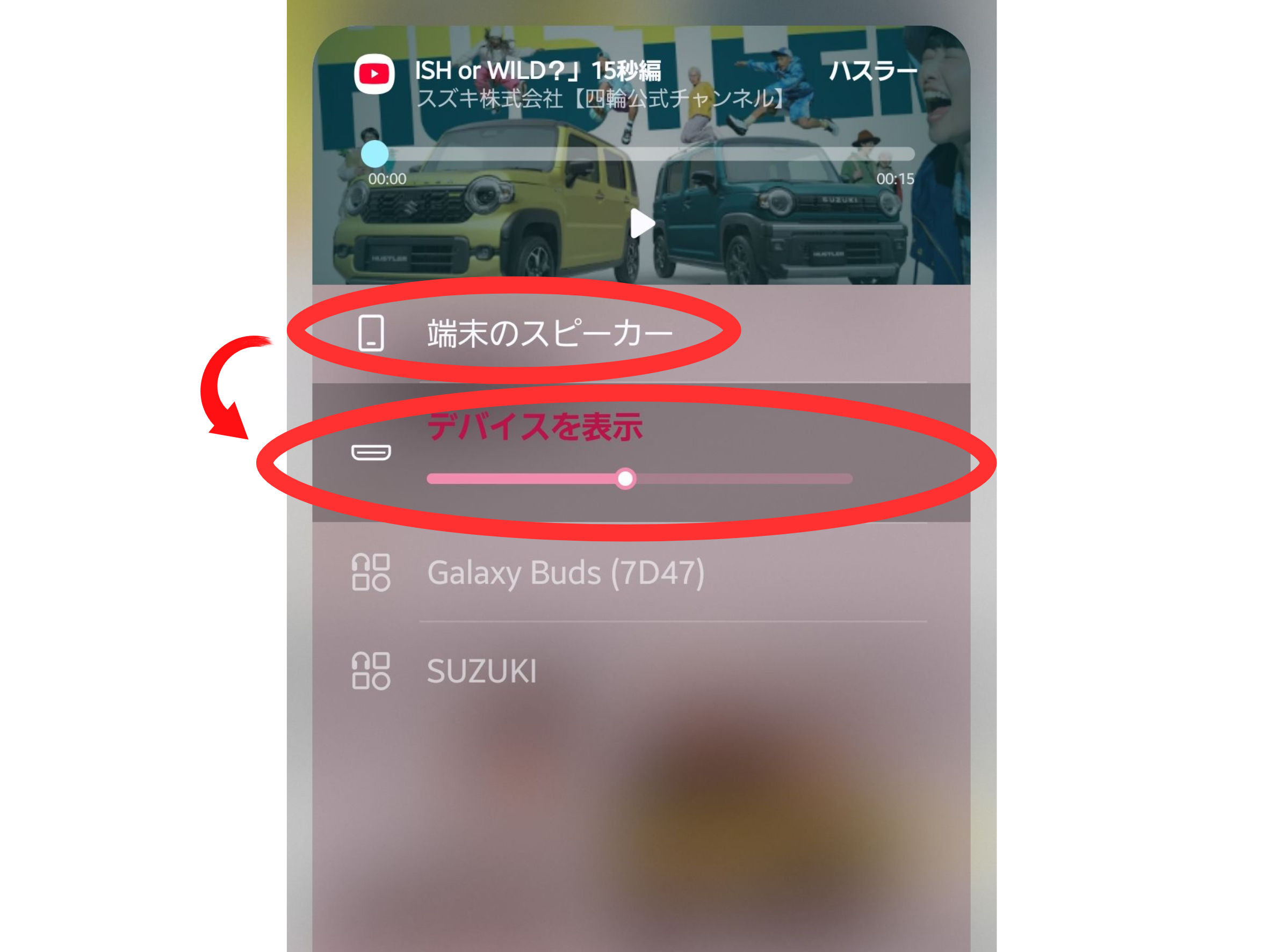
スマホ画面が共有されても、音声が端末から出てしまうケースがあります。
その場合はクイックパネルを開き「メディア出力」を選択して、端末のスピーカーから変更するようにしましょう。
これで完了です!
【USB-C to HDMI変換ケーブルの注意点】
画像内で使用しているUSB-C to HDMI変換ケーブルは、映像出力をしながらスマホの充電ができるタイプです。
充電機能のない変換ケーブルをご使用の場合、動画再生中はスマホのバッテリーを消費します。
長時間利用される場合は、充電機能付きの変換ケーブルや、ワイヤレス充電機を別途利用すると安心です。
【Fire TV StickとAndroid Auto/Apple CarPlayとの違い】
メーカーオプションナビには、Android AutoやApple CarPlayの機能も搭載されています。
iPhoneやAndroidスマホをHDMI接続する方法は「ミラーリング」と呼ばれ、スマホの画面をそのままナビへ表示する機能です。
一方、Android AutoやApple CarPlayは、運転中でも安全に利用できるよう設計されたスマホ連携機能です。
【Fire TV Stick】
・YouTube
・Netflix
・Prime Video
・TVer
などの動画視聴が得意
【Android Auto / Apple CarPlay】
・Googleマップ
・音楽アプリ
・音声操作
・メッセージ読み上げ
など運転支援やナビ利用が得意
【ミラーリング】
・スマホの画面をそのまま表示
利用目的に応じて使い分けることができます。
【よくある質問】
Q. ディーラーで付けたナビなら全て対応していますか?
今回解説したのは9インチのメーカーオプションナビです。アクセサリーカタログに掲載されているナビでもHDMI対応のものもございますが、対象外のものもございますので、ご不明な方はお気軽にスタッフまでご相談ください。
Q. Apple純正のHDMIケーブルやFire TV Stickは店舗で購入できますか?
スズキでナビ以外に購入できるのはアクセサリーカタログにあるHDMI接続ケーブルのみです。その他必要なものは、家電量販店やインターネット通販などで購入できます。
【まとめ】
HDMI入力対応のメーカーオプションナビであれば、YouTubeや動画配信サービスを楽しめる場合があります。
お使いのナビが対応しているか分からない場合や接続方法についてご不明な点がありましたら、お気軽にご相談ください
(記事の内容は2026年7月現在のものです。随時仕様は変わりますのでご了承ください)
【関連記事】
メーカーオプションナビをもっと便利に活用したい方はこちらもご覧ください!
・Android AutoとCarPlayどっちが便利?全方位モニター付きナビで実際に使ってみた