その他
【スズキメーカーオプションナビ】Android Autoがつながらない!まず確認したい6つのポイント

スズキのメーカーオプションナビ(全方位モニター付ナビ)をご利用中のお客様!
「Android Autoがつながらない…」
「スマートフォンを接続しても反応しない…」
そんなお悩みを抱えていらっしゃいませんか?
今回は、実際にお客様からご相談いただいた内容をもとに、原因として多かった順にご紹介したいと思います!
 Android Autoがつながらない原因ランキング
 第1位 データ通信対応USBケーブルではない
第2位 接続するUSBソケットが違う
第3位 Bluetooth設定
第4位 スマートフォン・ナビの再起動
第5位 ソフトウェアアップデート
第6位 対応機種・対応状況
今回は、この順番で詳しくご紹介します
第1位 データ通信対応USBケーブルではない
実はこれが一番多い原因です!
Android Autoは、充電するだけではなく、スマートフォンとナビの間でデータ通信を行っています。
そのため、充電専用USBケーブルでは接続できません。
【実際にあった事例】
半年ほど「Android Autoが使えない」とお困りだったお客様がいらっしゃいました。
確認したところ、使用していたのは充電専用ケーブル。
データ通信対応ケーブルへ交換したところ、その場ですぐ接続できました
【USBケーブルの見分け方】
USBケーブルをよく観察しても、残念ながら、見た目だけでは判断できない場合が多いです

ですので、新しいUSBケーブルをご購入の際は、パッケージをご覧ください!
 データ通信対応
通信/充電
高速データ転送
などの表示があるものを選びましょう。
【既存のUSBケーブルの確認方法】
既にお持ちのケーブルがデータ通信対応か確認したい時は、パソコンへ接続して
・スマホの写真が表示される
・ファイル転送ができる
これができれば、データ通信対応ケーブルです
充電のみ可能な場合は充電専用のケーブルです。
第2位 接続するUSBソケットが違う
車種によっては
Android Autoが使えるUSBソケット
と
充電専用のUSB電源ソケット
があります。
例えばソリオでは、
 インパネアッパーボックス内USBソケット → Android Auto対応
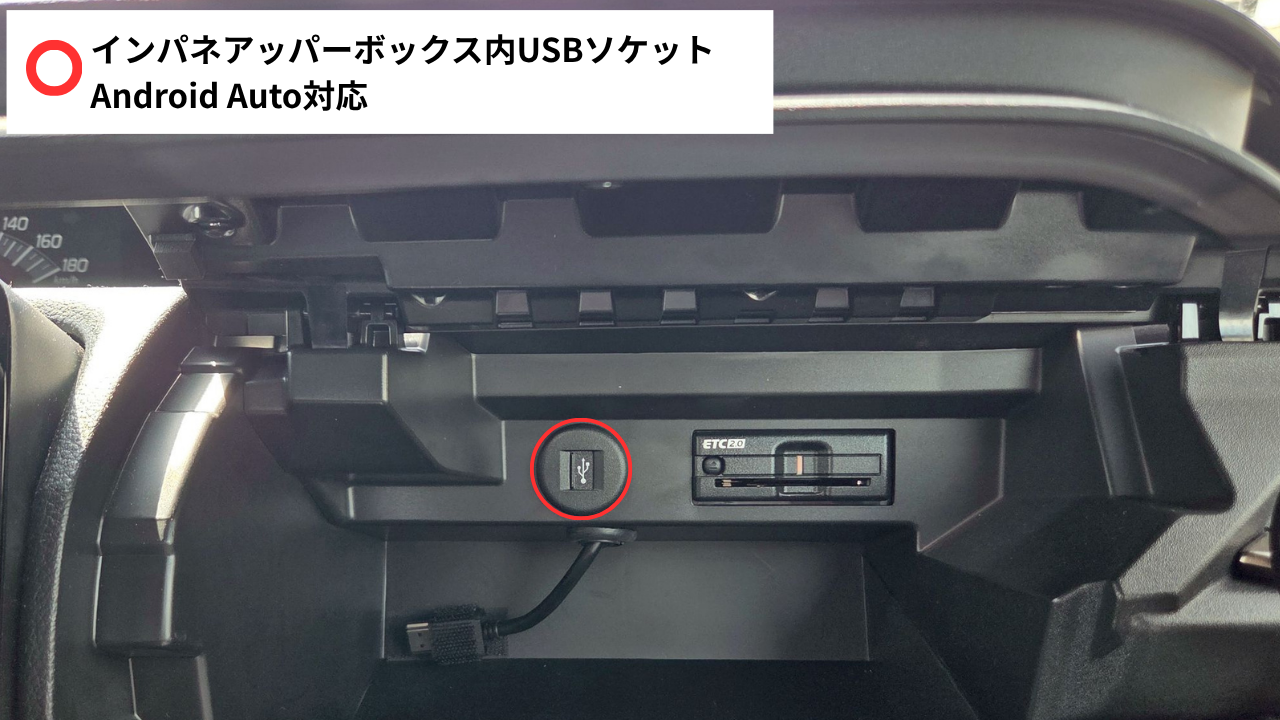
 USB電源ソケット(Type-A・Type-C) → 充電専用
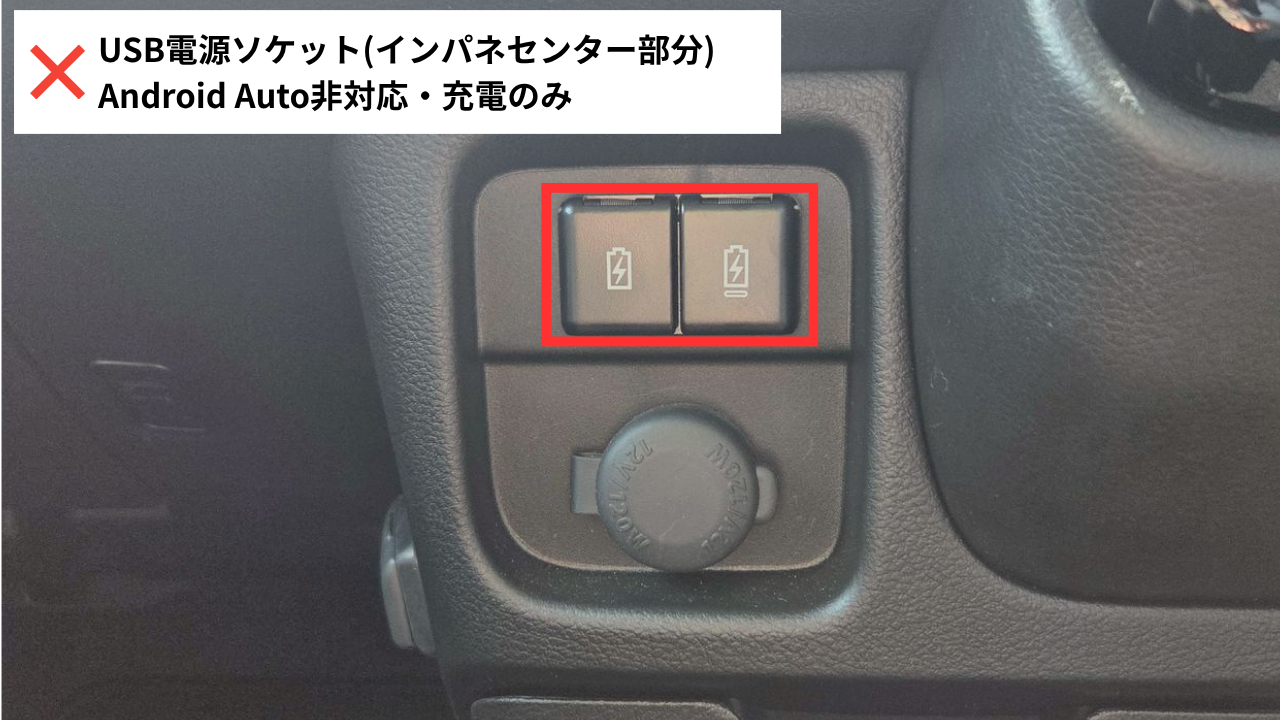
となっています。
USBのマークと電池のマークなので、分かりやすいですね
Android Auto対応のソケットも充電に対応しております!
※USBソケットの位置や数は車種によって異なります。
第3位 Bluetooth設定
初回接続時はBluetoothによるペアリングや各種許可が必要になる場合があります。
スマートフォン側で
・Bluetooth
・位置情報
・Android Auto
の許可がされているかをご確認ください。
第4位 スマートフォン・ナビの再起動
意外と多いのが一時的な通信エラー。
特に、今まで繋がっていたのに突然…という場合は、スマートフォン・ナビ両方を再起動すると改善することがあります。
第5位 ソフトウェアアップデート
Android AutoアプリやスマートフォンのOSが古い場合、正常に接続できないことがあります。
アップデートも確認しましょう。
第6位 対応機種・対応状況
Android Autoは多くのAndroidスマートフォンで利用できますが、
すべての機種で動作保証されているわけではありません。
また、メーカーの接続確認サイトでも動作確認済み機種が公開されています。
 【メーカー接続確認サイトはこちら↓】
こちらに記載されている機種であれば、メーカーでも確認が取れているものなので、接続できない原因は他にある可能性が高いです。
逆に「記載されていない」機種であれば、そもそも接続ができない機種という可能性が出てきます。
最後に
ここまで確認しても改善しない場合は、お気軽にスタッフまでご相談ください。
実際には、今回ご紹介した
・データ通信対応ケーブル
・USBソケット
・Bluetooth設定
で解決するケースが非常に多くあります。
それでも解決しない場合や「よく分からないよ~!」という方も、どうぞお気軽にご相談ください
【関連記事】
メーカーオプションナビをもっと便利に活用したい方はこちらもご覧ください!
・スズキメーカーオプションナビでYouTubeを見る方法|HDMI接続や必要なものを解説
・Android AutoとCarPlayどっちが便利?メーカーオプションナビで実際に使ってみた
・【スズキメーカーオプションナビ】無料地図更新を放置していませんか?更新方法と期限の注意点

_f854096e-b236-11f1-9e73-fa163e794ba5_s.jpg)